Altiro – Guía de uso

Altiro es el visor IFC más rápido y liviano de Chile – gratis, sin registro, sin instalación y 100% privado: tus archivos nunca salen de tu navegador. Esta guía recorre cada ventana y cada botón.
FreeWebAnyManagement
Captura del producto próximamente

1. Primeros pasos

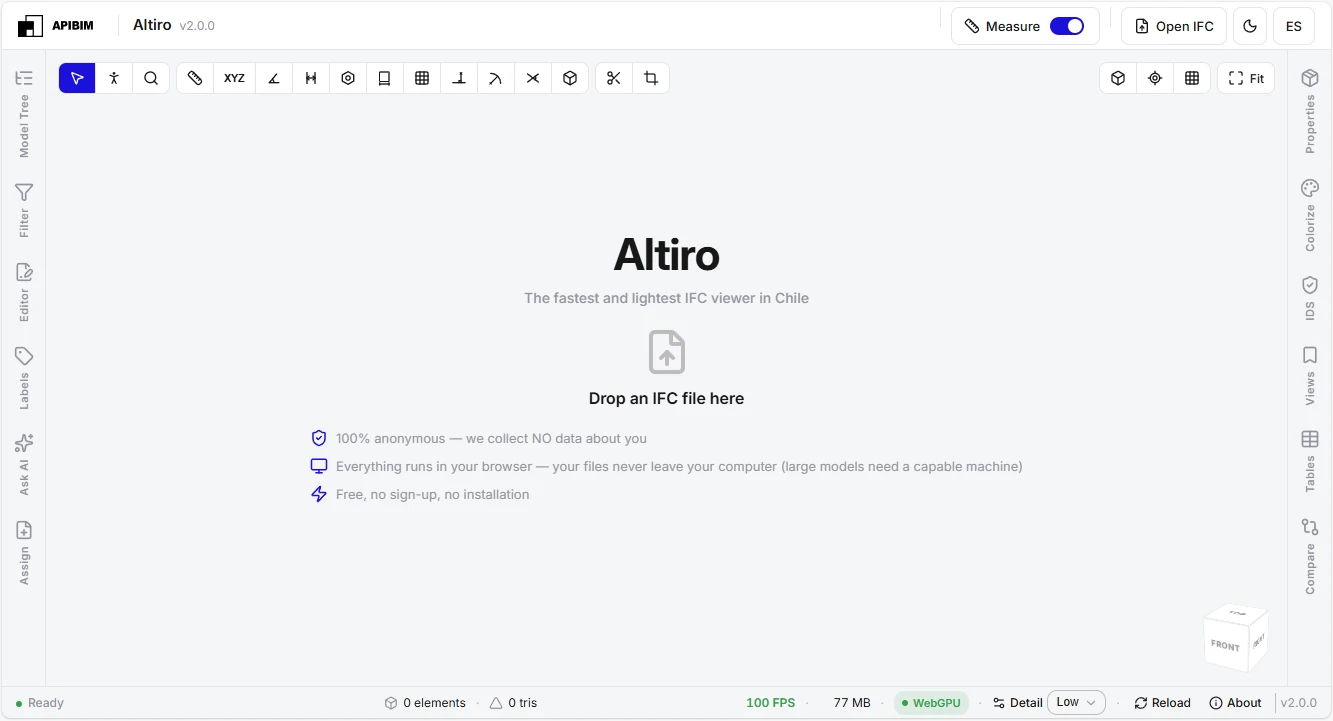
Altiro abre modelos IFC (IFC2x3 e IFC4) directamente en tu navegador – sin complemento y sin subir nada a un servidor. Arrastra un archivo a la ventana o usa Abrir IFC para empezar. Alrededor de la vista 3D hay un conjunto de ventanas acoplables que se abren desde los bordes izquierdo y derecho.
intro.webp
Archivos admitidos
IFC 2x3 e IFC4 (.ifc). También puedes exportar la escena a IFC o GLB.
100% privado
Sin cuenta ni rastreo. El análisis y el renderizado ocurren localmente; tu modelo nunca sale de tu computador.
Mejor en un navegador moderno
Usa un Chrome o Edge actualizado. Los modelos muy grandes necesitan un equipo capaz.
Interruptor de medición
Deja Medición apagada para abrir más rápido; enciéndela cuando necesites medir o rotar con precisión (crea un índice espacial). Tu elección se recuerda.
Volver al contenido

2. Abrir y combinar modelos

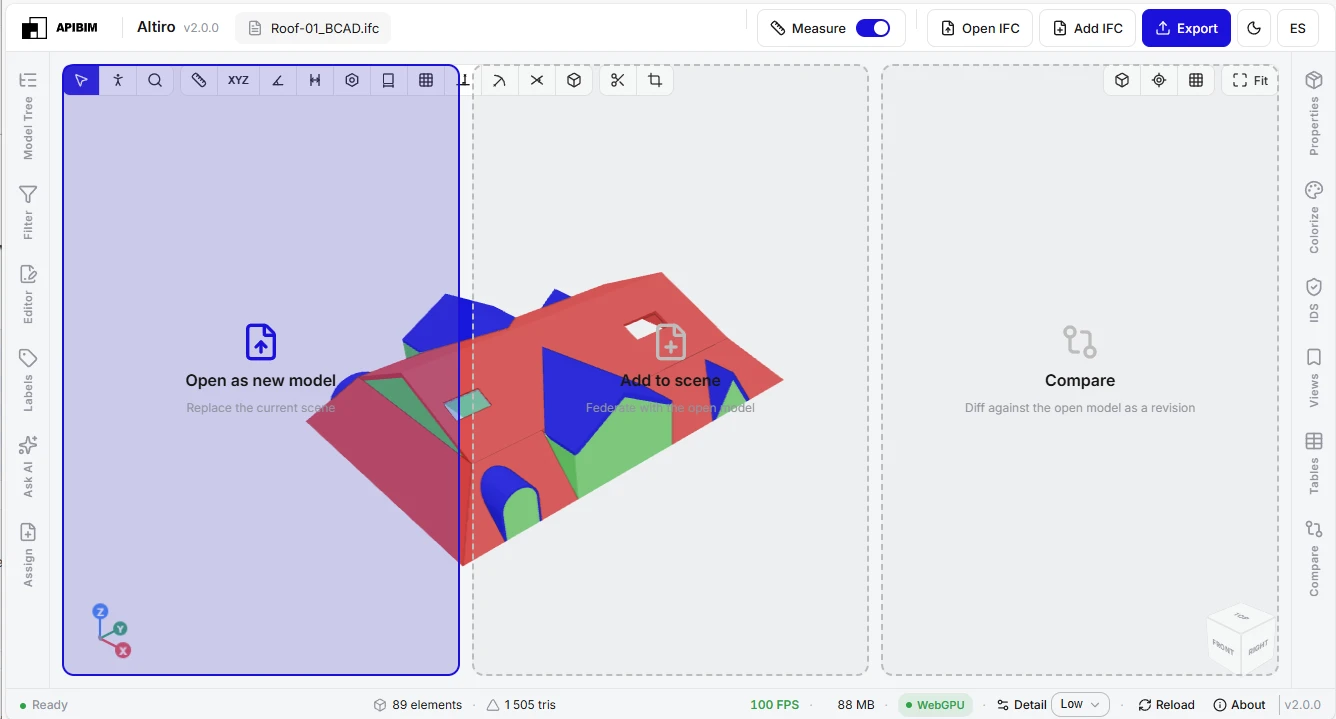
Suelta un IFC en cualquier parte de la ventana, o usa la barra superior. Puedes cargar varios archivos a la vez – Altiro los federa en una sola escena.
open.webp
Abrir IFC
Elige un archivo; reemplaza la escena actual.
Agregar IFC
Suma otro modelo a la escena (federación), manteniendo lo que ya está abierto.
Arrastrar y soltar
«Abrir como modelo nuevo» reemplaza la escena; «Agregar a la escena» lo federa con el modelo abierto.
Recargar
Descarta todas las ediciones y reabre el archivo original.
Etapas de carga
Una barra de progreso muestra el análisis, la jerarquía espacial, el teselado y la subida a la GPU.
Volver al contenido

3. Moverse por la vista 3D

Orbita, desplaza y haz zoom con el mouse, camina por el modelo en primera persona y reorienta con el cubo de orientación.

viewport.webp
Orbitar / Desplazar / Zoom
Arrastra para orbitar, Shift+arrastrar para desplazar, rueda del mouse para el zoom.
Seleccionar
Haz clic en un elemento para seleccionarlo – se abre en el panel de Propiedades.
Encuadrar / Zoom a la selección
Encuadra todo el modelo, o solo la selección actual.
Modo caminar
WASD o flechas para moverte, Q/E abajo/arriba, Shift para correr, clic derecho+arrastrar para mirar. Requiere vista en perspectiva.
Ortográfica / Perspectiva
Alterna entre proyección paralela y perspectiva.
Cubo de vista
Haz clic en una cara (Frente, Atrás, Arriba…) para orientar la cámara.
Punto base
Marca el origen IFC (0,0,0) del modelo.
Ejes estructurales
Elige qué líneas de ejes mostrar.
Volver al contenido

4. Modo caminar

Recorre el modelo en primera persona – útil para revisar holguras y percibir los espacios a la altura de los ojos. Actívalo desde la barra de la vista 3D; requiere la vista en perspectiva.

Entrar al modo caminar
Activa caminar desde la barra de la vista 3D – la cámara baja a una vista en primera persona.
Moverse
W A S D o las flechas te mueven adelante, atrás y a los lados.
Subir / Bajar
Q te baja, E te sube.
Correr
Mantén Shift para moverte más rápido.
Mirar alrededor
Clic derecho y arrastra para girar la cámara.
Al tacto
Un joystick te mueve; arrastra en cualquier parte para mirar.
Velocidad de movimiento
Un control deslizante define qué tan rápido avanzas.
Requiere perspectiva
Caminar se desactiva en vista ortográfica – cambia a perspectiva para usarlo.
Volver al contenido

5. La barra superior

El encabezado contiene las acciones de archivo y los interruptores globales. En el teléfono se reduce a un menú – ver «En teléfonos y tablets».

topbar.webp
Abrir IFC / Agregar IFC
Carga un modelo, o federa otro en la escena.
Deshacer / Rehacer
Avanza y retrocede por tus ediciones del modelo.
Exportar
Guarda la escena como IFC o GLB – abre la ventana de Exportar.
Medición
Interruptor maestro de las herramientas de medición y la rotación precisa.
Tema
Cambia entre claro y oscuro.
Idioma
Cambia entre inglés y español.
Volver al contenido

6. Árbol del modelo (panel izquierdo)

tree.webp

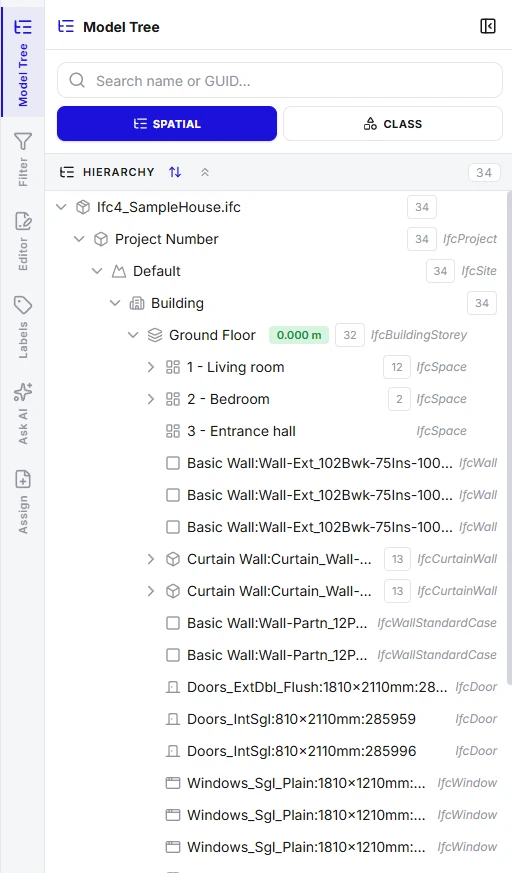
Recorre el modelo por estructura espacial, por clase IFC o por jerarquía de ensamblajes. Busca, ordena, aísla y oculta desde aquí.
ESPACIAL / CLASE / JERARQUÍA
Tres formas de agrupar el árbol – por piso, por tipo IFC o por ensamblaje.
Buscar
Encuentra por nombre o GUID; las coincidencias dentro de pisos colapsados se revelan solas.
Ordenar
Predeterminado, Nombre, Tag o tipo IFC, ascendente o descendente.
Colapsar a piso
Pliega todo el árbol hasta el nivel de piso – el botón de doble flecha hacia arriba.
Aislar
Muestra solo este nivel en 3D; Ctrl+clic para combinar varios. Quitar aislamiento restaura todo.
Filas fijas
La ruta de ascendencia queda fija al desplazarte – haz clic para saltar, o usa el chevrón para colapsar ese nivel.
Ojo por modelo
Oculta o muestra un modelo federado completo.
Quitar modelo
Saca un modelo de la escena.
Anotaciones
Muestra u oculta el dibujo 2D y las cotas.
Volver al contenido

7. Propiedades (panel derecho)

properties.webp

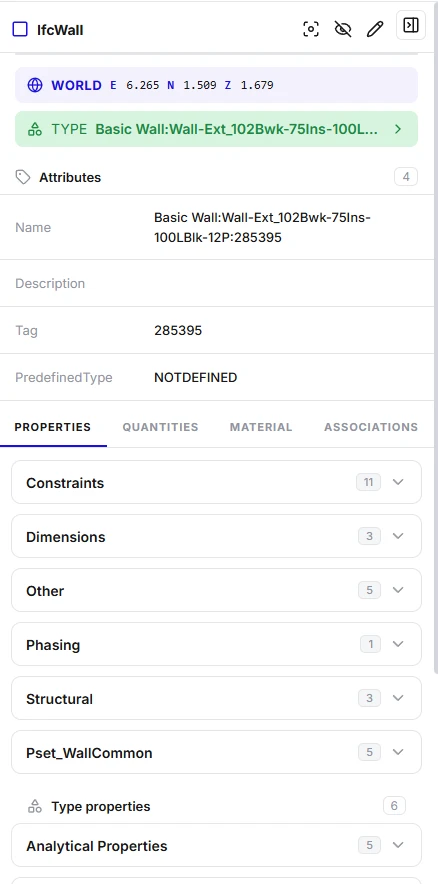
Con un elemento seleccionado, el panel derecho muestra sus atributos, conjuntos de propiedades, cantidades, material y clasificaciones bSDD – y, para la instancia de un tipo, las propiedades del propio tipo. También es donde editas, recategorizas y reestructuras elementos. Sin selección, muestra la información del archivo.
Atributos / Propiedades / Cantidades / Material / bSDD
Los datos del elemento, agrupados por pestaña.
Propiedades de instancia vs de tipo
Ve los valores propios de la ocurrencia y los del tipo compartido.
Clase IFC (recategorizar)
Reasigna la clase IFC del elemento; se conservan geometría y relaciones, y los atributos se remapean al exportar.
Editar propiedades
Cambia valores en línea; «Editar todos los seleccionados» edita toda una multiselección a la vez.
Copiar GUID
Copia el GlobalId del elemento.
Ocultar / Aislar / Eliminar
Visibilidad y eliminación de la selección.
Combinar / Subir un nivel / Explotar / Fusionar
Crea o aplana ensamblajes – reversible hasta exportar.
Asignar material
Define o cambia el material (compartido entre todos los elementos que lo usan).
Información del archivo
Sin selección: tamaño del archivo, tiempo de análisis, unidad de longitud, datos del proyecto y autoría, y Transformación del modelo para desplazar o rotar todo el archivo.
Volver al contenido

8. Filtro

filter.webp

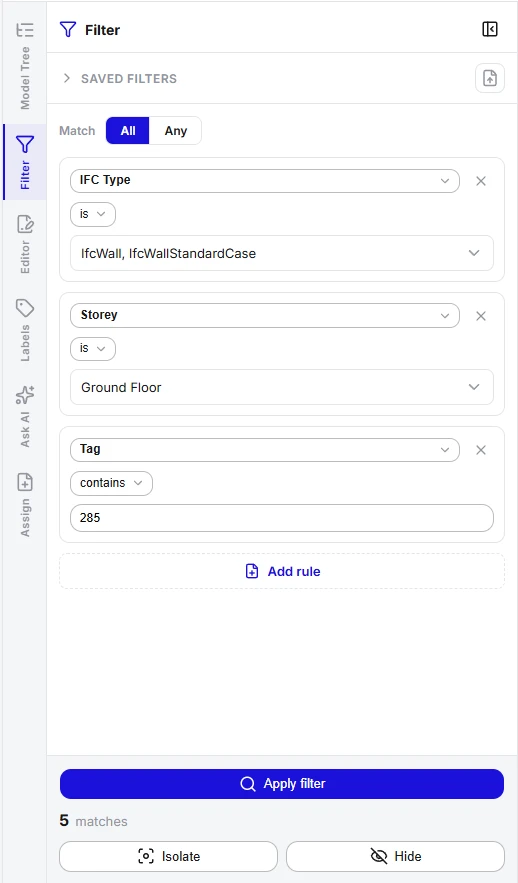
Crea reglas que seleccionan elementos por atributo, propiedad, cantidad o tamaño del cuadro delimitador, y luego aísla u oculta las coincidencias. Guarda conjuntos de reglas para reutilizarlos.

Coincidir Todas / Cualquiera
Deben cumplirse todas las reglas, o cualquiera de ellas.
Agregar regla
Elige una propiedad o cantidad – o una dimensión de caja: Largo / Ancho / Alto / Lado mayor – y un valor.
Aislar / Ocultar
Muestra solo las coincidencias, u ocúltalas de la escena.
Filtros guardados
Guarda las reglas actuales y luego cárgalas, elimínalas, impórtalas o expórtalas.
Volver al contenido

9. Colorear

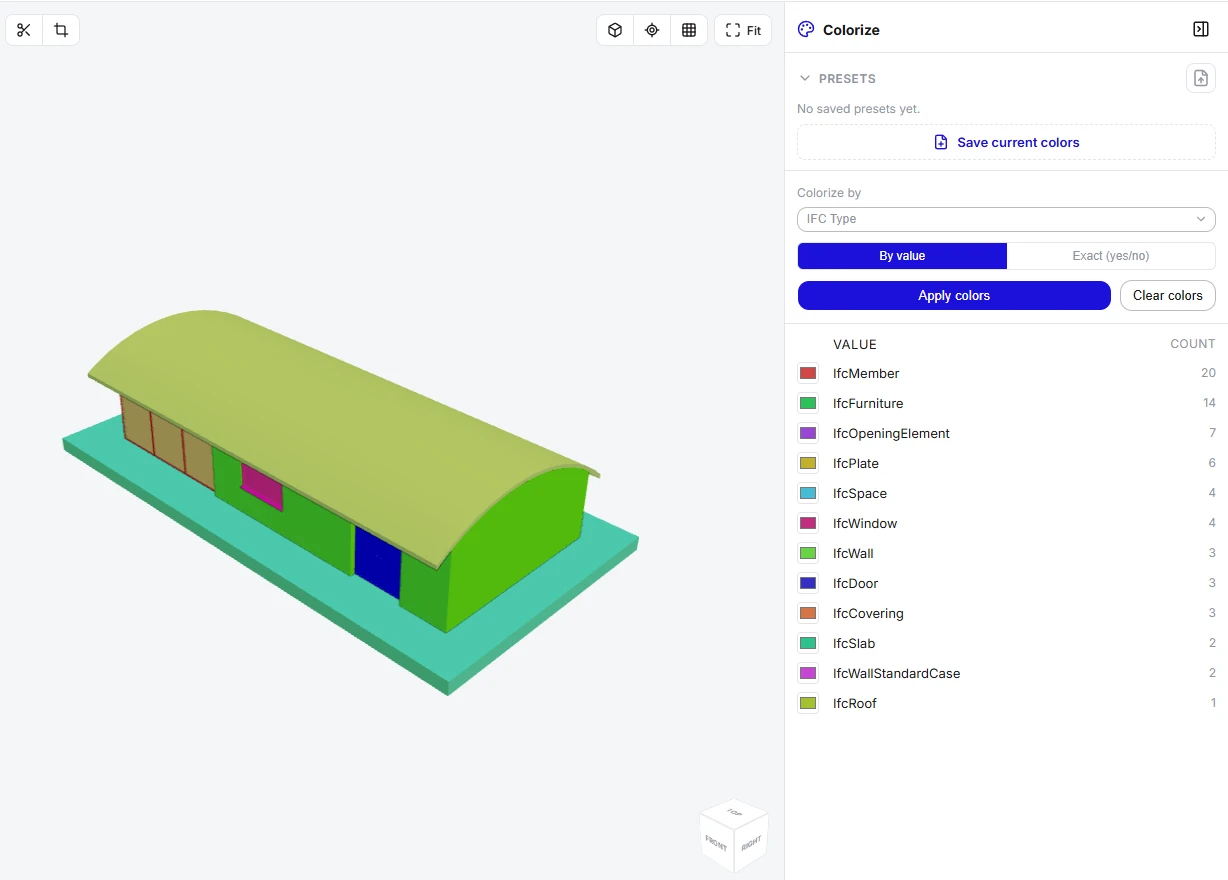
Colorea el modelo 3D por cualquier atributo – tipo IFC, nombre, piso, una propiedad o material – para leerlo de un vistazo. Dos modos: un color por valor, o una coincidencia exacta sí/no.
color.webp
Colorear por
Tipo IFC, Nombre, Piso, Propiedad o Material.
Modo
Por valor (un color por cada valor distinto) o Exacto (coincidir un valor sí/no).
Conjunto / Propiedad
Al colorear por propiedad, elige el conjunto y la propiedad.
Aplicar / Quitar colores
Pinta el modelo, o quita el coloreado.
Ajustes guardados
Guarda un esquema de color y luego aplícalo, elimínalo, impórtalo o expórtalo.
Volver al contenido

10. Etiquetas

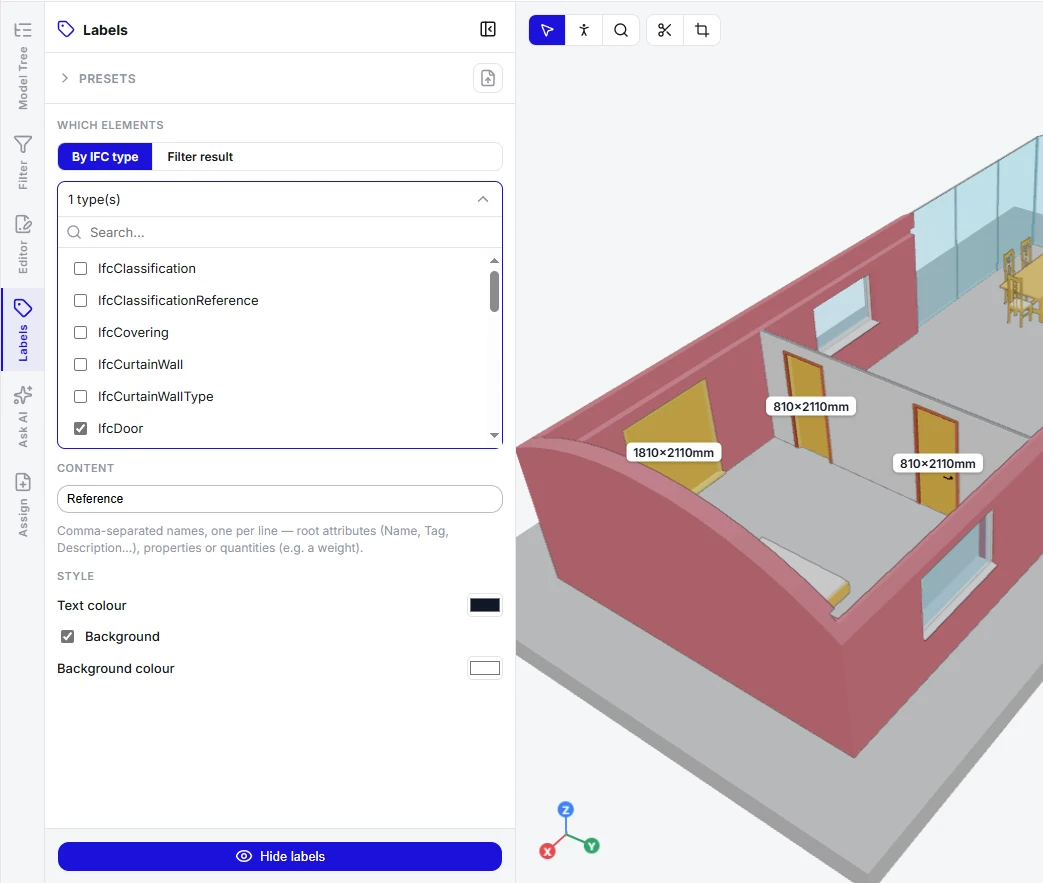
Muestra etiquetas de texto sobre los elementos – un nombre, un tag, un peso o cualquier propiedad – para todo el modelo o solo para el resultado del filtro actual.
labels.webp
Mostrar etiquetas
Enciende o apaga la capa de etiquetas.
Qué elementos
Por tipo IFC (elige los tipos) o el resultado del filtro activo.
Contenido
Los atributos, propiedades o cantidades a mostrar – separados por coma, uno por línea.
Estilo
Color del texto, y fondo con/sin color.
Ajustes guardados
Guarda filtro + etiquetas juntos, y luego aplícalos, elimínalos, impórtalos o expórtalos.
Volver al contenido

11. Tablas y gráficos

tables2.webp
tables1.webp

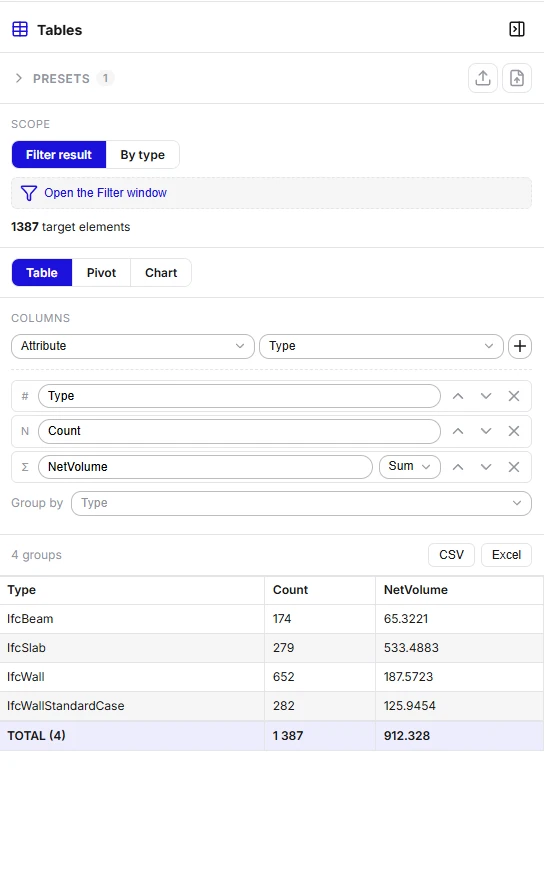
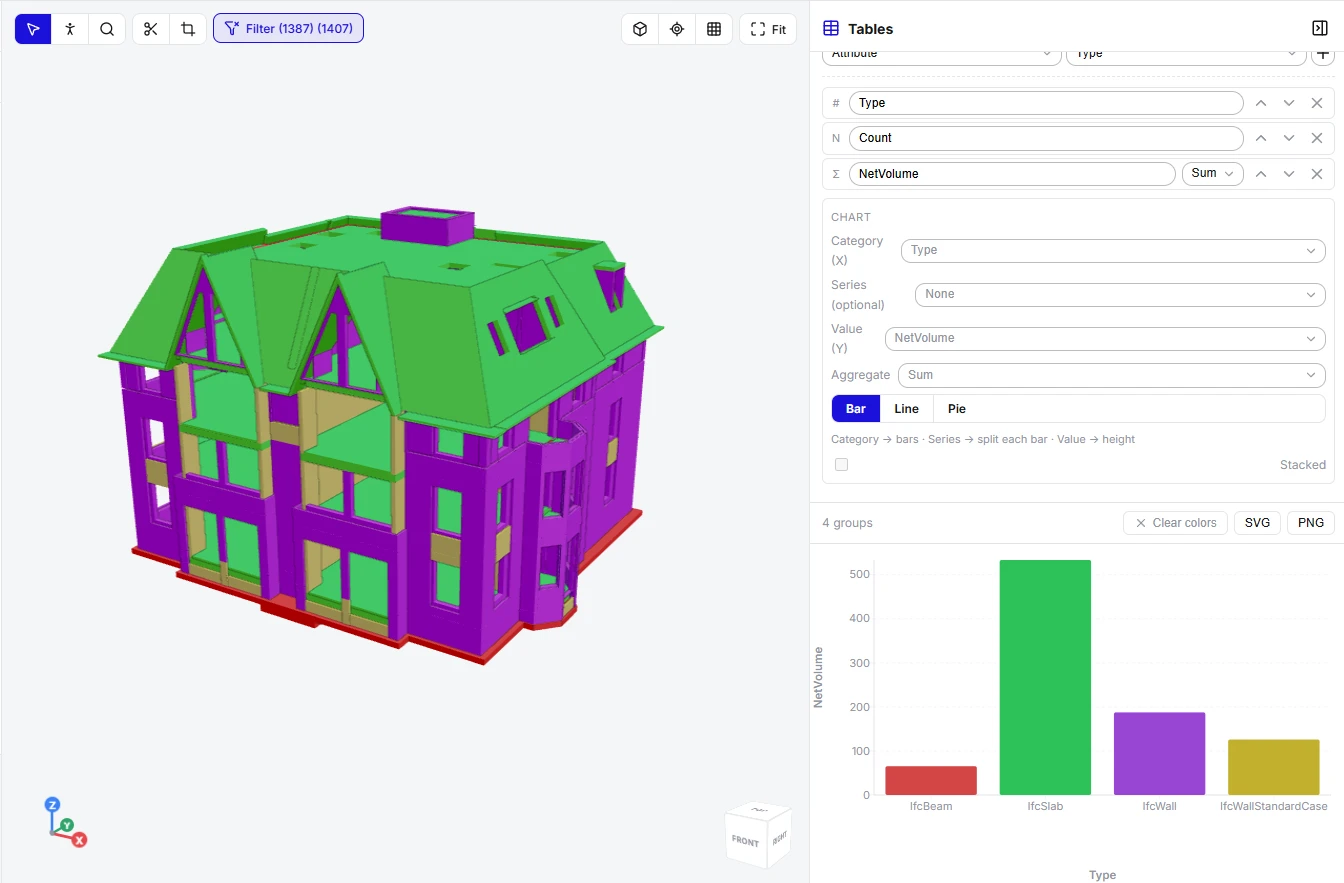
Convierte el modelo en una tabla, una tabla dinámica o un gráfico. Las columnas pueden ser atributos, propiedades, cantidades o un conteo; agrupa y agrega; luego colorea el modelo 3D por el resultado o expórtalo.
Alcance
El resultado del filtro actual, o un conjunto de tipos IFC.
Columnas
Agrega columnas de atributo, propiedad, cantidad o conteo; reordénalas o quítalas.
Agrupar por
Colapsa las filas en grupos.
Tabla / Dinámica / Gráfico
Tres vistas de los mismos datos; las dinámicas tienen filas, columnas, valor y una agregación.
Gráfico
Barras, Líneas o Torta; una categoría, una serie opcional y un valor; con opción apilada.
Colorear 3D
Pinta el modelo según los grupos del gráfico; Quitar colores lo elimina.
Exportar
CSV, Excel, SVG o PNG; guarda, importa y exporta ajustes de tabla.
Volver al contenido

12. Editor de estructura (ediciones masivas)

structure.webp

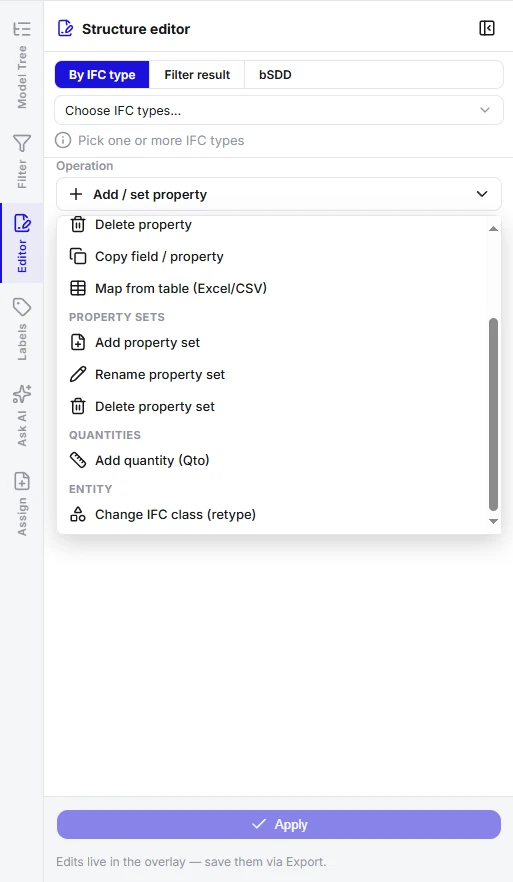
Aplica una edición a muchos elementos a la vez – agrega o cambia propiedades y cantidades, renombra, recategoriza, copia campos o mapea valores desde una tabla Excel/CSV. Las ediciones viven en una capa superpuesta y se escriben al Exportar.
Alcance
Un conjunto de tipos IFC, el resultado del filtro, o una selección bSDD.
Agregar
Agrega o define una propiedad o cantidad, agrega un conjunto completo, o copia un valor desde otro campo.
Eliminar
Elimina una sola propiedad o un conjunto de propiedades completo.
Renombrar
Renombra una propiedad o conjunto, cambia el tipo de valor, o cambia la clase IFC del elemento (recategorizar).
Mapear desde tabla
Empareja filas por Tag, Nombre o GUID y escribe columnas en las propiedades.
Conjuntos estándar bSDD
Agrega un conjunto buildingSMART completo – o una sola propiedad – a cada elemento del tipo.
Volver al contenido

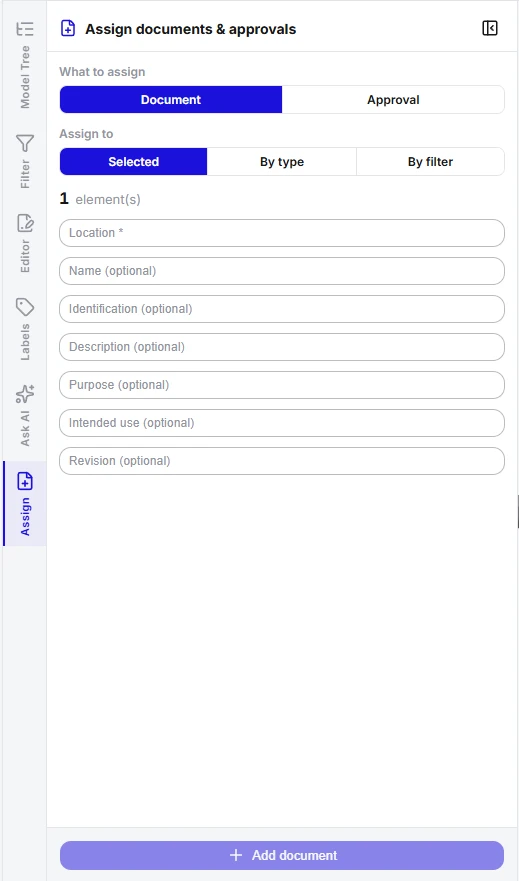
13. Documentos y aprobaciones

associate.webp

Adjunta documentos (planos, especificaciones) y aprobaciones a los elementos – uno a uno desde el panel de Propiedades, o a muchos a la vez desde la pestaña Asignar. Todo se escribe en el IFC al exportar.

Qué asignar
Elige un Documento o una Aprobación.
Asignar a
Los elementos seleccionados, un tipo IFC completo, o el resultado del filtro actual.
Campos del documento
Ubicación (enlace o ruta), Nombre, Identificación, Propósito, Uso previsto, Revisión, Confidencialidad.
Campos de la aprobación
Estado, Nivel, Calificador y la fecha de aprobación.
Agregar y asignar
Completa los campos y asígnalos a todo el conjunto objetivo a la vez.
Por elemento
La pestaña Asociaciones de cada elemento (Propiedades) lista sus documentos y aprobaciones – edítalos o elimínalos ahí.
Aplica al exportar
Las asignaciones viven en la capa superpuesta y se escriben en el IFC al Exportar.
Volver al contenido

14. Sección y caja de recorte

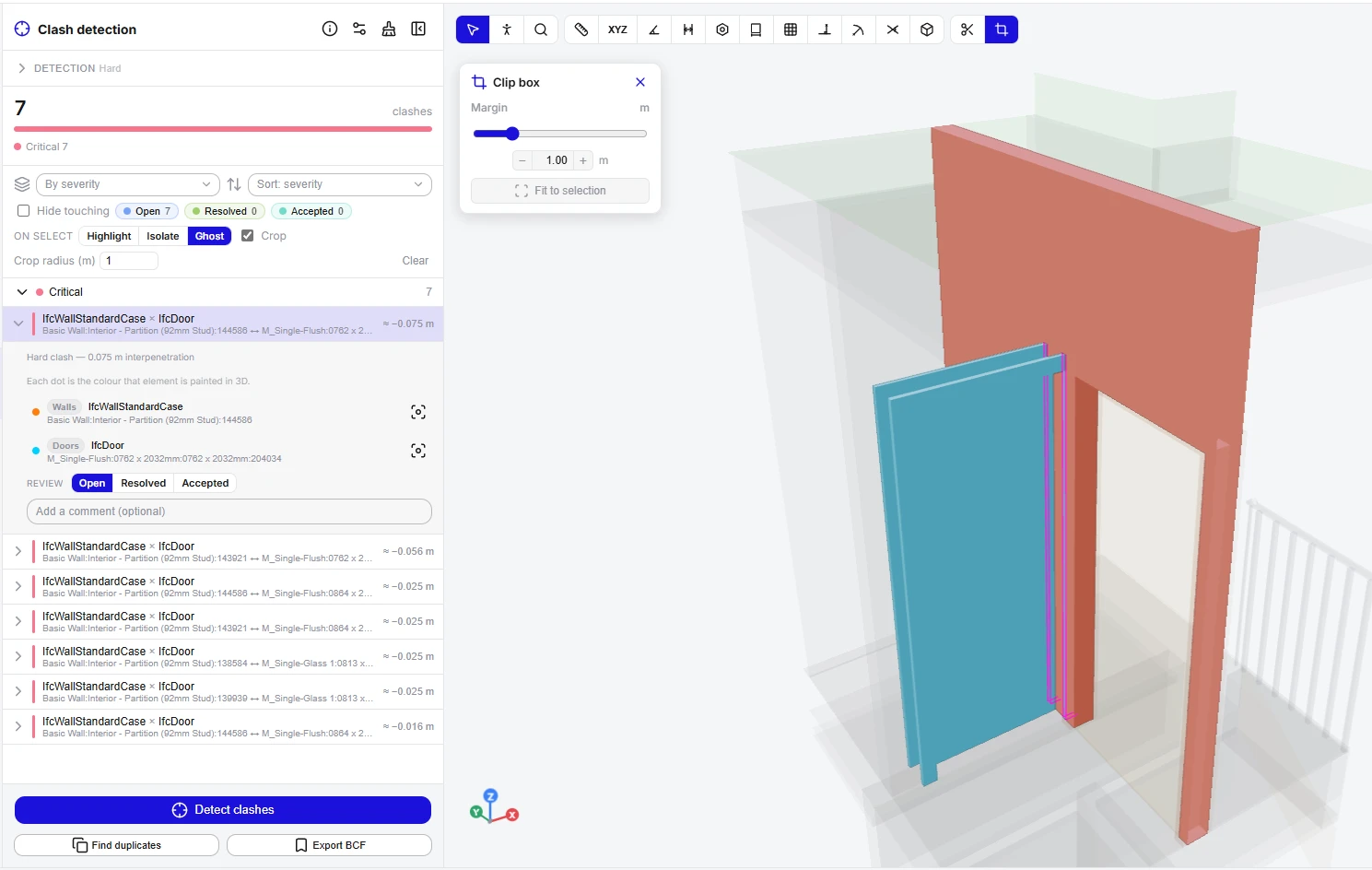
Corta el modelo con un plano de sección, o aísla un cubo alrededor de la selección con la caja de recorte.

Plano de sección
Corta Abajo (planta), Frente o Lado (elevación).
Posición / Invertir
Desliza el plano, o invierte qué lado se conserva.
Caja de recorte
Aísla un cubo alrededor del elemento seleccionado.
Margen / Ajustar a la selección
Agranda el cubo, o reajústalo a la selección actual.
Apagar
Quita el plano de sección o la caja de recorte.
Volver al contenido

15. Medición

Primero activa Medición en la barra superior. Luego elige una herramienta y haz clic en puntos del modelo – el imán se ancla a vértices, aristas y centros.
Distancia
Haz clic en los puntos; clic derecho o Enter para terminar, Esc para borrar.
X/Y/Z
Una diagonal más sus tres tramos de ejes (2 puntos).
Ángulo
Tres puntos A-V-B, con el vértice en el medio.
Plano a plano
Distancia perpendicular entre dos caras paralelas.
Perímetro de cara
Haz clic en una cara para acotar todos sus lados.
A eje de grilla / A una línea
Distancia de un punto a una línea de grilla o una arista del modelo.
Radio de arco
Haz clic en tres puntos de un arco.
Ángulo entre líneas
Haz clic en dos aristas del modelo.
Perno / perforación
Acota pernos o aberturas contra una cara.
Borrar mediciones
Quita todas las cotas.
Volver al contenido

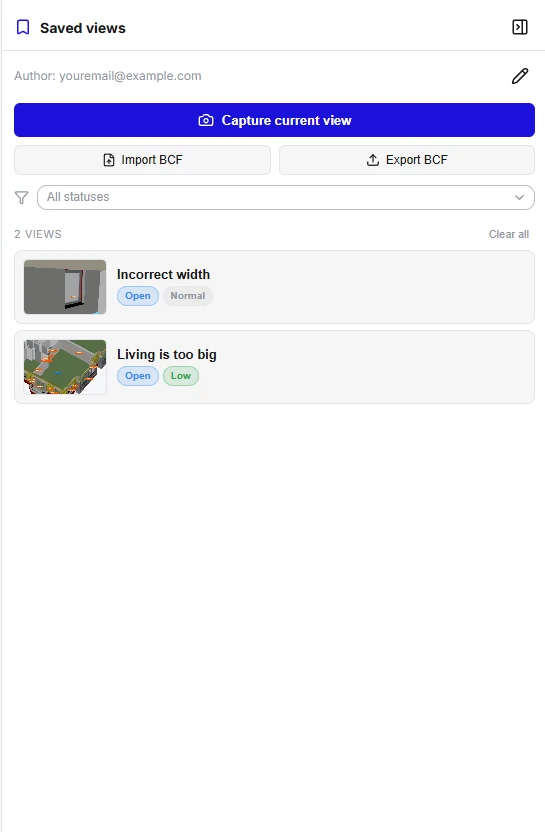
16. Vistas guardadas (BCF)

bcf.webp

Captura la cámara, la selección, la visibilidad y la sección actuales como una vista reutilizable. Las vistas llevan campos BCF y comentarios y viajan en archivos .bcfzip, por lo que se abren en cualquier herramienta BCF.
Capturar vista actual
Guarda la cámara, la visibilidad, la sección y la selección.
Restaurar
Vuelve a una vista guardada.
Campos
Estado, prioridad, asignado, fecha límite y etiquetas.
Comentarios
Discute una vista con tu equipo.
Exportar / Importar BCF
Comparte vistas como .bcfzip, o impórtalas desde cualquier herramienta BCF.
Volver al contenido

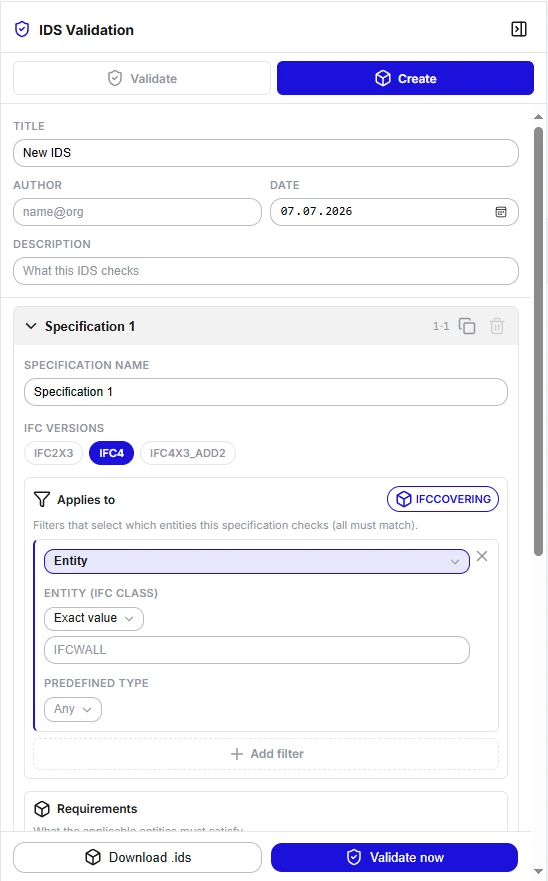
17. Validación y creación de IDS

ids.webp

Verifica un modelo contra un IDS de buildingSMART, o crea un IDS desde cero. Los resultados muestran una tasa de aprobación por especificación y pueden colorear el modelo en verde/rojo o exportarse como informe o BCF.
Importar IDS
Carga un archivo .ids / .xml para validar.
Validar
Ejecuta las verificaciones; las ediciones sin guardar se incluyen tal como se guardarían.
Resumen
Tasa de aprobación con resultados por especificación y por entidad; filtra aprobados o rechazados.
Colorear 3D
Verde aprobado / rojo rechazado sobre el modelo.
Exportar informe
Guarda los resultados, o exporta las entidades rechazadas como BCF.
Modo Crear
Crea especificaciones – filtros de aplicabilidad y requisitos (entidad, atributo, propiedad, clasificación, material, parte de) – y luego descarga el .ids.
Volver al contenido

18. Comparar revisiones

compare.webp

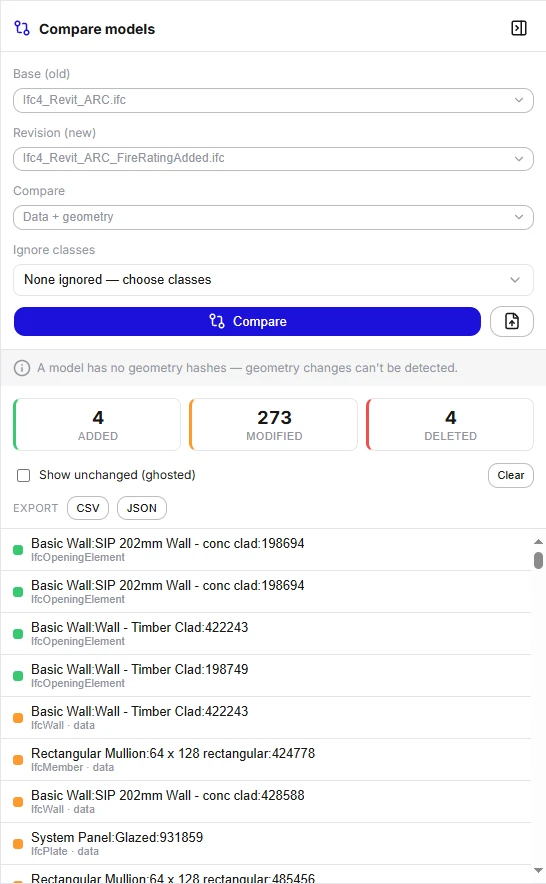
Carga dos versiones de un modelo y ve qué cambió entre ellas – elementos agregados, modificados y eliminados, en datos, geometría o ambos. Ábrelo desde la pestaña Comparar.
Cargar una revisión
Agrega un segundo IFC (Agregar IFC) – la nueva revisión a comparar con la base.
Base y Revisión
Elige qué modelo es la Base (antigua) y cuál la Revisión (nueva).
Alcance
Compara Datos + geometría, Solo datos, o Solo geometría.
Ignorar clases
Excluye clases IFC elegidas de la comparación.
Comparar
Ejecuta – los elementos se emparejan por GlobalId y se comparan; los cambios de geometría usan hashes de forma.
Resultados
Conteos de Agregados, Modificados y Eliminados – haz clic en uno para filtrar la lista y colorear el modelo.
Mostrar sin cambios
Muestra en fantasma los elementos sin cambios como contexto.
Exportar
Exporta la lista de cambios.
Volver al contenido

19. Preguntar a la IA

ai.webp

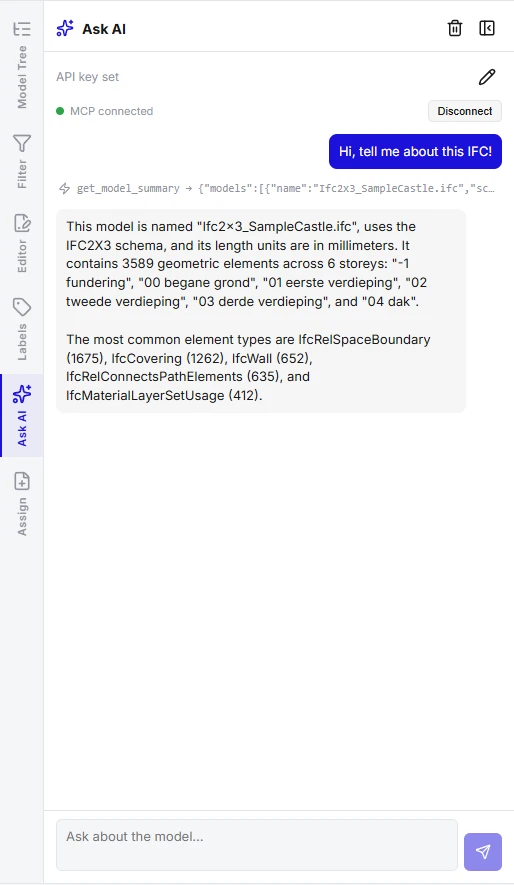
Controla el visor en lenguaje natural – oculta, aísla o colorea elementos con solo pedirlo. Funciona con Gemini usando tu propia clave API, o se conecta a Claude por MCP para controlar esta pestaña.
Clave API
Pega tu clave de Gemini – se guarda solo en tu navegador.
Preguntar
Por ejemplo: «Oculta todas las puertas», «Aísla los muros del Nivel 2», «Colorea por piso».
Conectar a MCP
Expone esta pestaña como conector remoto para que Claude la controle.
Volver al contenido

20. Ubicación y georreferenciación

location.webp

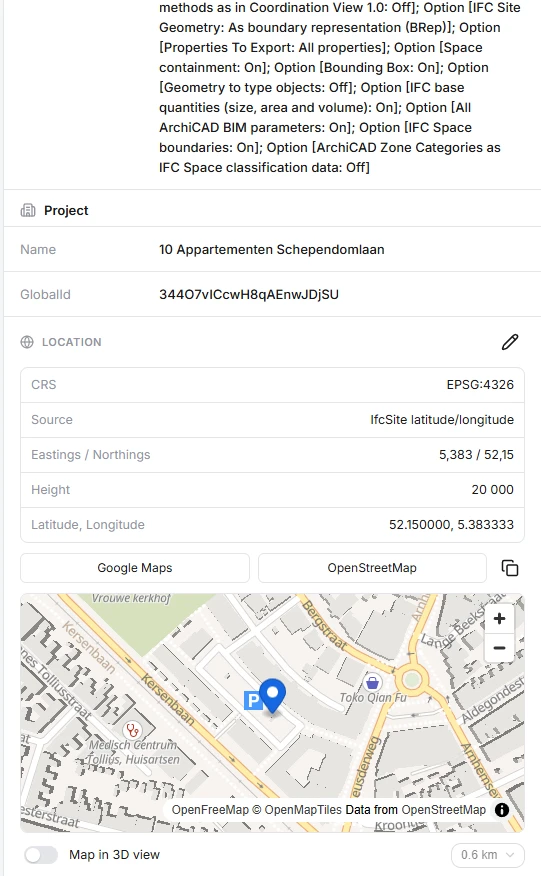
Lee y edita la posición real del modelo – CRS, coordenadas Este/Norte, altura y ángulo al norte de grilla – y trae el mapa del entorno a la escena 3D.
Leer posición
CRS, E/N, altura, ángulo al norte de grilla y la latitud/longitud resuelta.
Editar posición geo
Define el CRS, escribe coordenadas, o haz clic en el mapa / arrastra el pin para ubicar el modelo; busca una dirección para volar hacia allí.
Georreferenciar desde cero
Un CRS vacío obtiene su zona UTM automáticamente del punto elegido.
Mapa en la vista 3D
Carga las calles, el agua, las áreas verdes y los edificios del entorno como geometría, dentro de un radio elegido.
Restablecer al archivo
Revierte las ediciones a la georreferenciación original del archivo.
Volver al contenido

21. Exportar (IFC / GLB)

export.webp

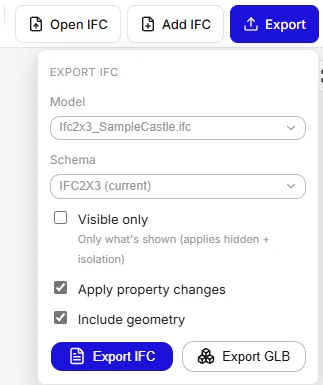
Guarda la escena – incluidas tus ediciones – de vuelta a IFC, o a GLB para otras herramientas 3D. Los modelos federados pueden fusionarse con control fino sobre cómo se combinan sitios, edificios y pisos.

Alcance
Fusionado (todos los modelos) o un solo modelo.
Esquema
El esquema IFC a escribir.
Solo visible
Exporta solo lo que se muestra (respeta lo oculto y el aislamiento).
Aplicar cambios de propiedades / Incluir geometría
Elige qué se escribe.
Opciones de fusión
Cómo se combinan sitios, edificios y pisos – automático, por nombre o por cota; y eliminar contenedores vacíos.
Exportar IFC / Exportar GLB
Escribe el archivo.
Volver al contenido

22. Nivel de detalle

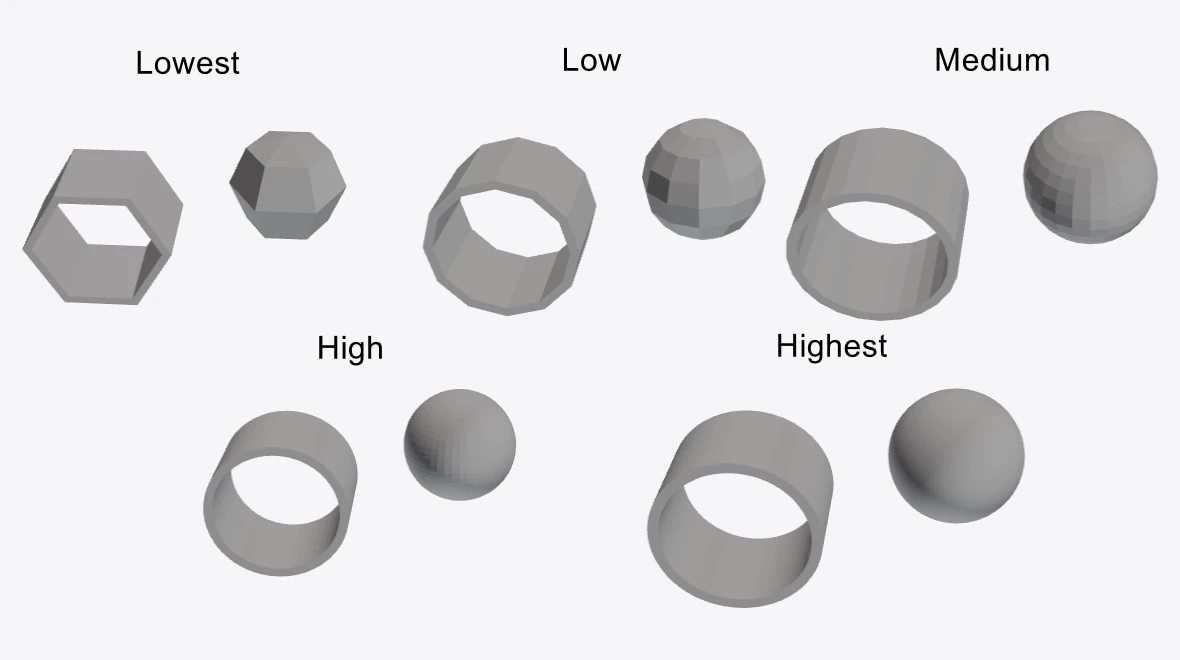
El selector de Detalle en la barra de estado controla con qué finura se teselan las formas curvas – tuberías, pernos, columnas redondas. Subirlo suaviza las curvas pero las hace más pesadas; bajarlo hace que los modelos muy grandes abran y funcionen más rápido. Cambiarlo reprocesa la geometría en el lugar desde el archivo original.
detail.webp
Mínimo / Bajo
Menos triángulos – ideal para modelos muy grandes o federados, o un equipo más débil.
Medio
El valor por defecto equilibrado.
Alto / Máximo
Curvas más suaves para trabajo de cerca y presentación; más pesado en memoria y más lento de exportar.
Cuándo cambiarlo
Bájalo si el visor va lento o una exportación falla en un modelo enorme; súbelo para curvas limpias en uno más pequeño.
Volver al contenido