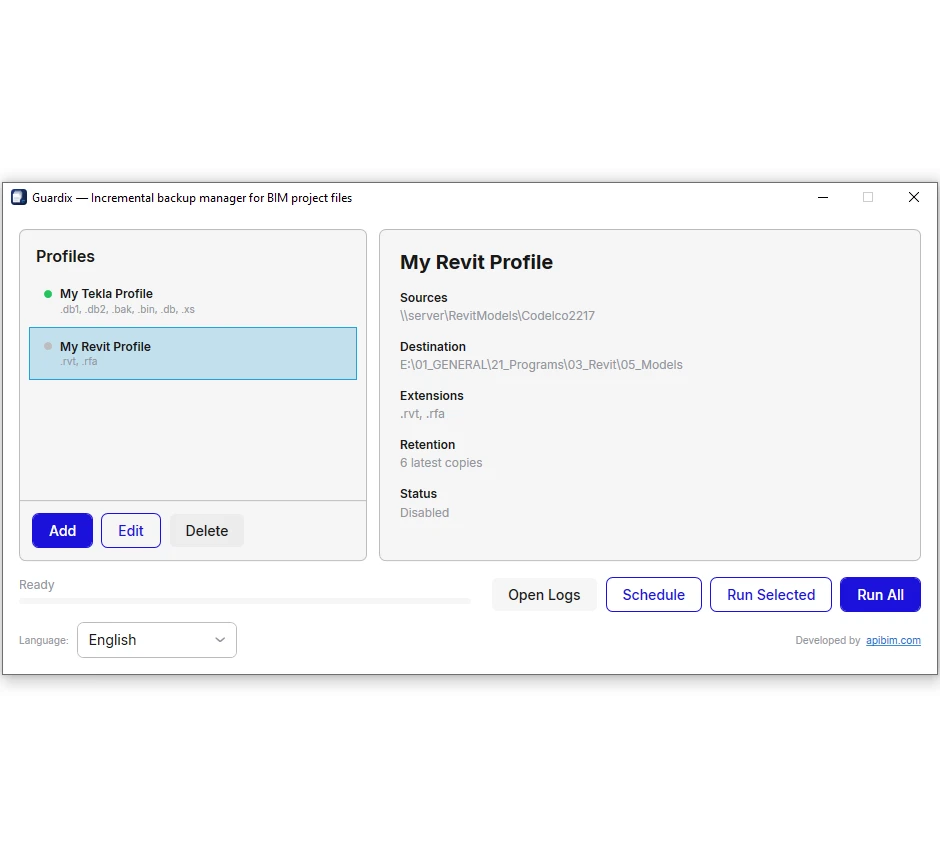
Guardix – Respaldos BIM Programados
Respaldos incrementales automatizados para archivos de Revit, familias y AutoCAD. Basado en perfiles, se ejecuta silenciosamente según un horario y conserva las versiones que usted elija.
Características Principales
Guardix en Acción
Cómo Usar
- 1Instalar GuardixEjecute el instalador. Guardix se abre en el panel de perfiles.
- 2Crear un PerfilHaga clic en Add y asígnele un nombre único – un perfil por cada trabajo de respaldo.
- 3Configurar CarpetasAgregue una o más carpetas de origen (locales o UNC) y una carpeta de destino. Defina las extensiones (.rvt por defecto) y marcadores de exclusión opcionales.
- 4Ajustar Retención y ComparaciónElija cuántas versiones conservar, el patrón del nombre de archivo y el modo de detección de cambios (rápido o hash).
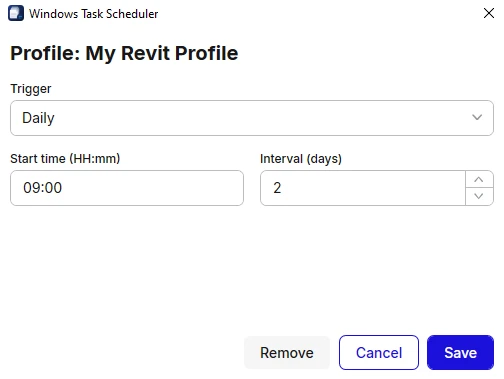
- 5Programar el TrabajoAbra el diálogo Schedule, elija Diario u Horario, defina la hora de inicio y el intervalo. Guardix registra una tarea de Windows en \APIBIM\Guardix_'<perfil>'.
- 6Revisar EjecucionesDespués de cada ejecución, abra el Run Report para confirmar los archivos copiados, omitidos y rotados.
Dentro de un Perfil de Respaldo
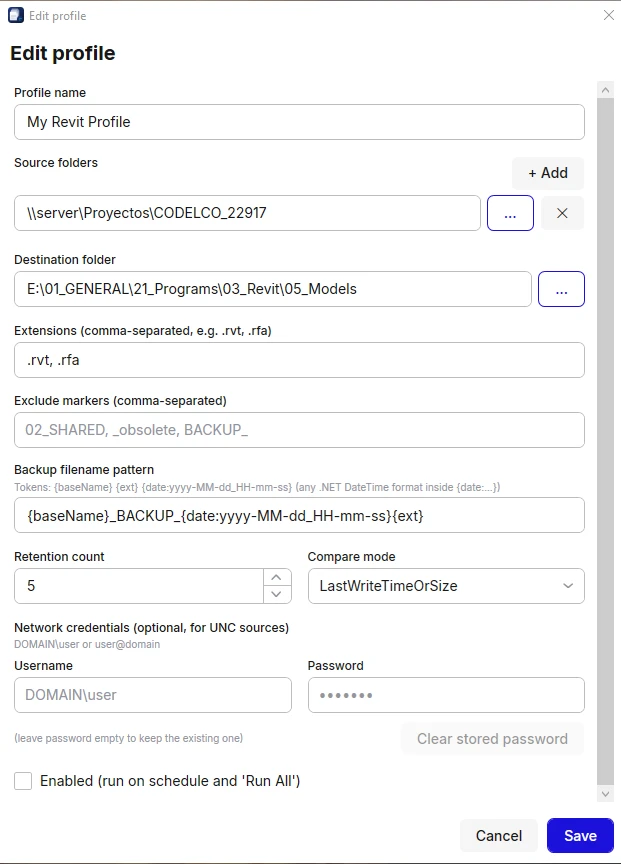
Cada perfil es un trabajo de respaldo independiente. Configure estos campos una vez en el Editor de Perfiles – Guardix los reproducirá en cada ejecución programada.
- Nombre del Perfil
- Identificador único
- Carpetas de Origen
- Una o más, locales o UNC
- Carpeta de Destino
- Dónde se escriben los respaldos
- Extensiones
- p.ej. .rvt, .rfa, .dwg
- Marcadores de Exclusión
- Omitir archivos que contengan estos textos
- Retención
- Cuántas versiones conservar
- Modo de Comparación
- LastWriteTime+Tamaño o SHA-256
- Patrón de Nombre
- {baseName}_{date:yyyyMMdd}{ext}
- Credenciales de Red
- Cifradas con DPAPI, para destinos UNC
Los perfiles se guardan en settings.json dentro de %LocalAppData%\APIBIM\Guardix\ – copie el archivo para compartir un perfil entre equipos.
Programar un Perfil
Abra el diálogo Schedule en cualquier perfil y elija uno de dos modos simples. Guardix lo registra como una tarea de Windows y la ejecuta silenciosamente en segundo plano.
Diario
Elija una hora de inicio. Guardix ejecuta el perfil una vez al día a esa hora.
Por Horas
Elija una hora de inicio y un intervalo en horas. Guardix repite la ejecución a lo largo del día.
Cada perfil programado se registra en \APIBIM\Guardix_<perfil> dentro del Programador de Tareas de Windows – puede auditarlo o ejecutarlo manualmente desde ahí.
Resolución de problemas
Si una ejecución programada falla, envíe un correo a info@apibim.com y adjunte el registro más reciente desde %LocalAppData%\APIBIM\Guardix\logs\