Cuando abres un modelo IFC, ¿te has preguntado alguna vez a dónde va ese archivo y quién puede acceder a él?
Elegir (o desarrollar) un visor BIM siempre implica un equilibrio entre proteger la propiedad intelectual, mantener el anonimato, tener buen rendimiento y decidir qué infraestructura estás dispuesto a mantener. En este artículo repasamos las tres arquitecturas principales de visores y señalamos dónde están los riesgos reales.
1. Soluciones en servidor y en la nube
Cómo funciona: el archivo se procesa, convierte, almacena o renderiza en servidores externos, normalmente en la infraestructura en la nube del proveedor.
Autodesk Viewer (Autodesk Platform Services / Forge)
Ventajas: soporta decenas de formatos y no exige nada de tu equipo.
Desventajas y riesgos: tu archivo debe subirse a los servidores de Autodesk y necesitas una cuenta.
Seguridad y anonimato: anonimato bajo. Enviar geometría y metadatos a servidores externos puede generar problemas legales y de seguridad de la información si trabajas bajo un NDA estricto.
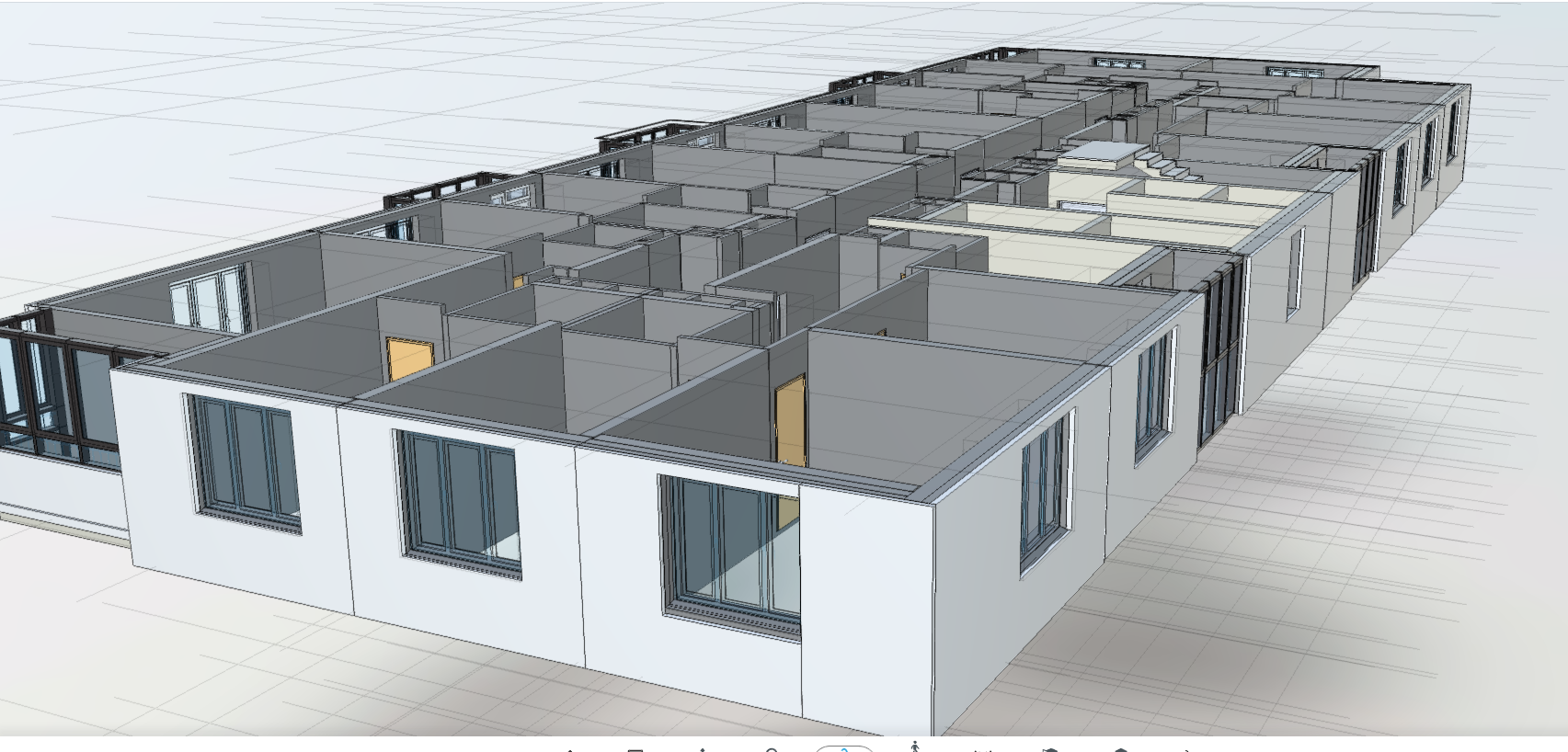
usBIM (ACCA software): usBIM.viewer y usBIM.platform
Ventajas: un sistema BIM integrado en la nube con un visor en línea para IFC y muchos otros formatos (BCF, DWG, nubes de puntos y más), además de federación de modelos, detección de colisiones y gestión de BCF. La aplicación de escritorio usBIM.viewer+ es un visor y editor de IFC gratuito que también puede compartir modelos con la plataforma en la nube. Es una buena opción si quieres un solo entorno para todo el proceso BIM.
Desventajas y riesgos: el visor en línea funciona dentro del espacio en la nube de usBIM, por lo que tus archivos quedan almacenados en la infraestructura de ACCA.
Seguridad y anonimato: la misma lógica de cualquier plataforma en la nube. Ganas herramientas de colaboración y pierdes control sobre dónde vive el archivo.
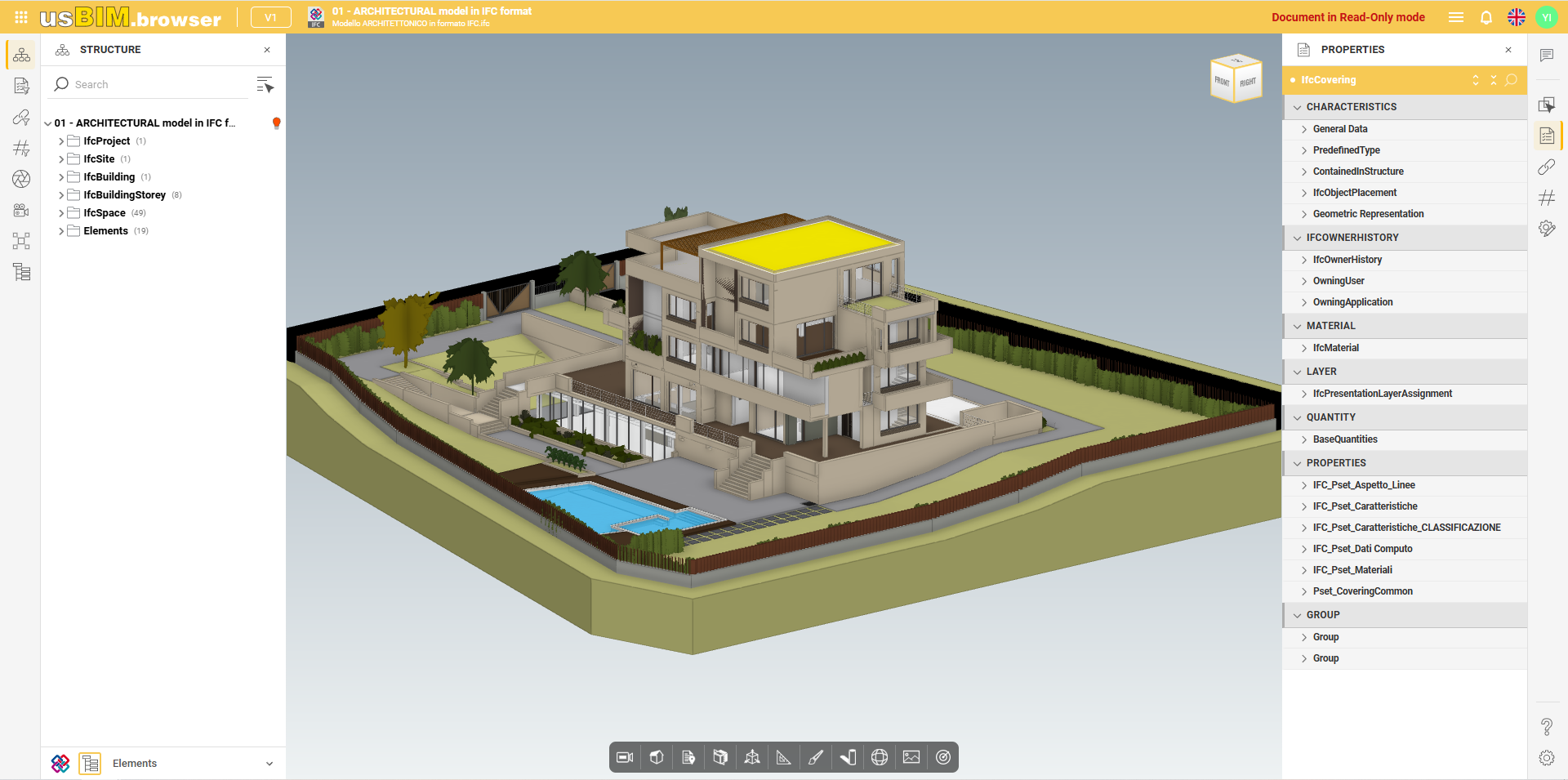
Speckle
Ventajas: una plataforma de código abierto para datos AEC. Está pensada para compartir y versionar datos de modelos entre herramientas y equipos, y puedes usar la versión alojada o montar tu propio servidor.
Desventajas y riesgos: los datos viven en un servidor de Speckle. Si lo alojas tú mismo, ese servidor es tuyo, lo que es una gran opción para la privacidad, pero implica mantenerlo.
Seguridad y anonimato: depende por completo de qué servidor uses. El anonimato no es el objetivo aquí, lo es la colaboración.
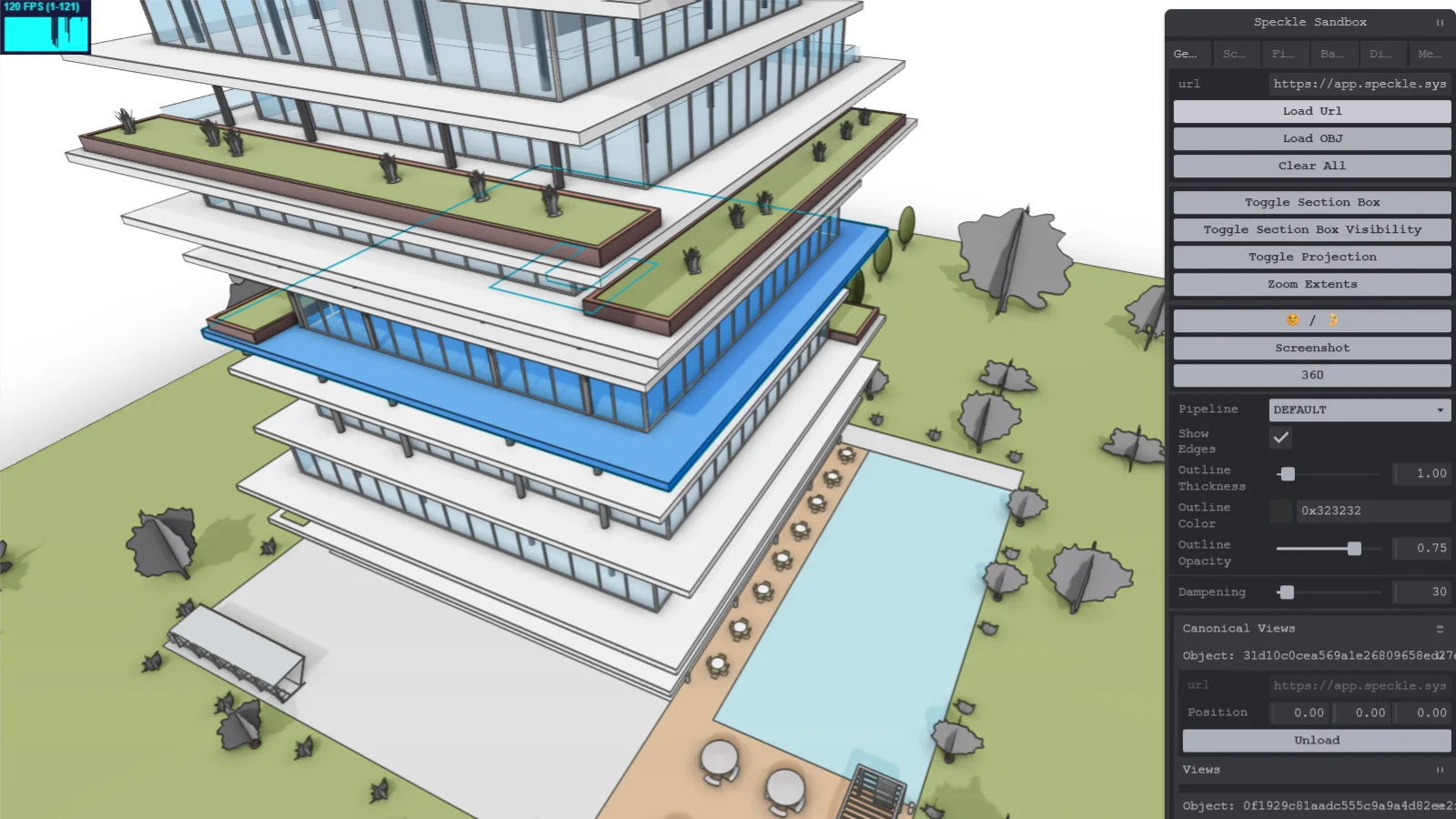
Trimble Connect
Ventajas: una plataforma de colaboración madura, con buena integración en el ecosistema Trimble (Tekla, SketchUp y otros). Ideal para equipos que ya trabajan ahí.
Desventajas y riesgos: los archivos se almacenan en la nube de Trimble y necesitas una cuenta.
Seguridad y anonimato: el mismo equilibrio de cualquier solución en la nube.
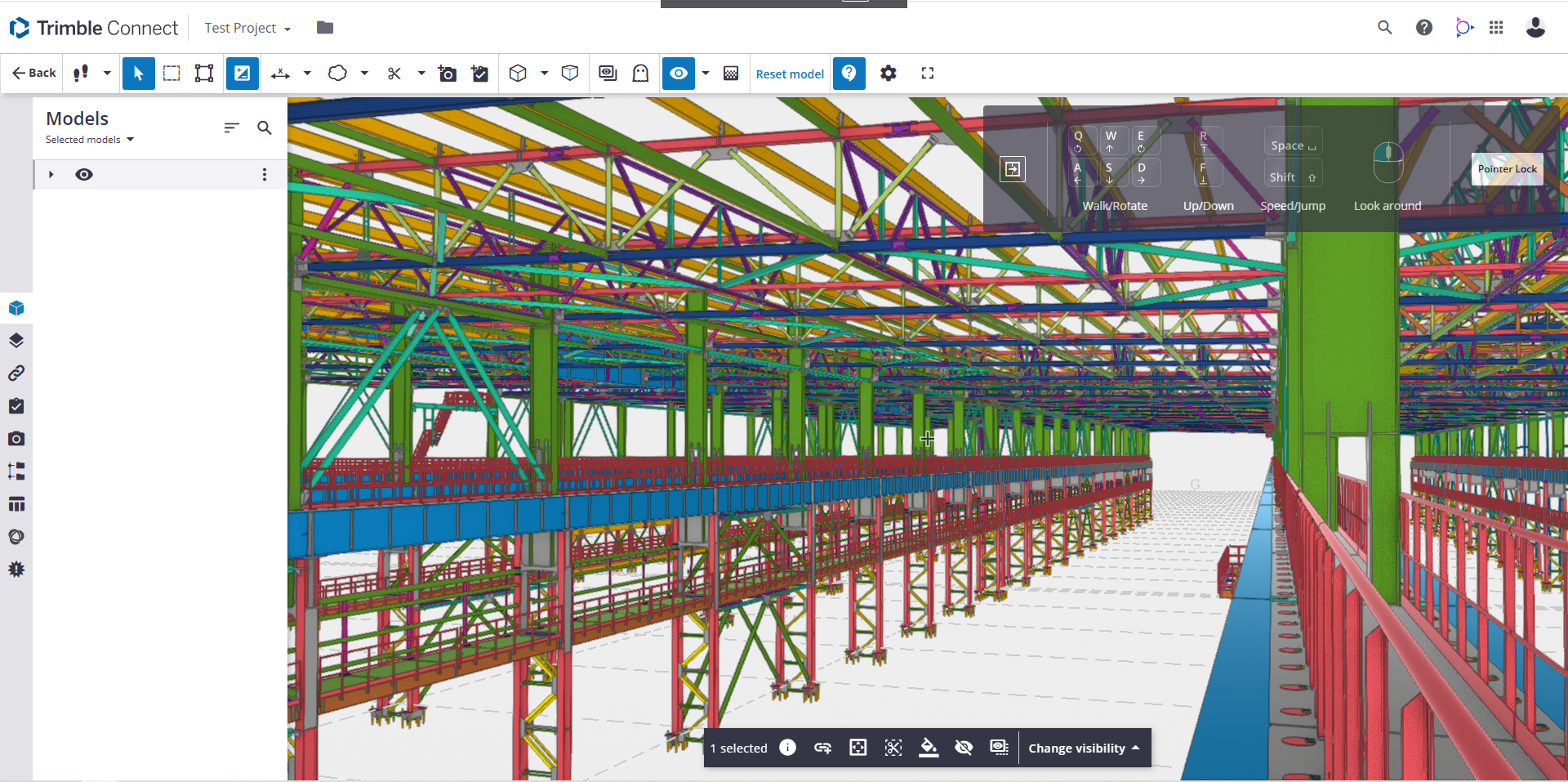
NVIDIA Omniverse Server (Nucleus / Cloud Streaming)
Ventajas: colaboración centralizada sobre escenas USD pesadas y streaming RTX desde el servidor a prácticamente cualquier dispositivo.
Desventajas y riesgos: el inicio de sesión es obligatorio, los datos se almacenan de forma centralizada en un servidor o en la nube, y la infraestructura es costosa.
Seguridad y anonimato: la seguridad puede ser alta dentro de un entorno privado (on-premise), pero el anonimato es nulo. Requiere cuentas, licencias y alguien que lo administre.
Cuándo la nube es la decisión correcta
Los visores en la nube no son el enemigo. Son la opción adecuada cuando:
- no hay NDA ni propiedad intelectual sensible de por medio, por ejemplo un proyecto público o ya compartido;
- varias personas necesitan trabajar en el mismo modelo al mismo tiempo, con comentarios, incidencias y versiones;
- no tienes hardware potente a mano, o estás en terreno con un notebook o una tablet;
- quieres un solo lugar que reúna modelos, documentos y conversaciones. La idea no es que la nube sea mala. La idea es elegirla a propósito, sabiendo que el archivo sale de tu equipo.
2. Aplicaciones de escritorio locales
Cómo funciona: la aplicación se instala en tu sistema operativo. El análisis, el cálculo y el renderizado ocurren en tu propio equipo y tus archivos de modelo no se envían por la red.
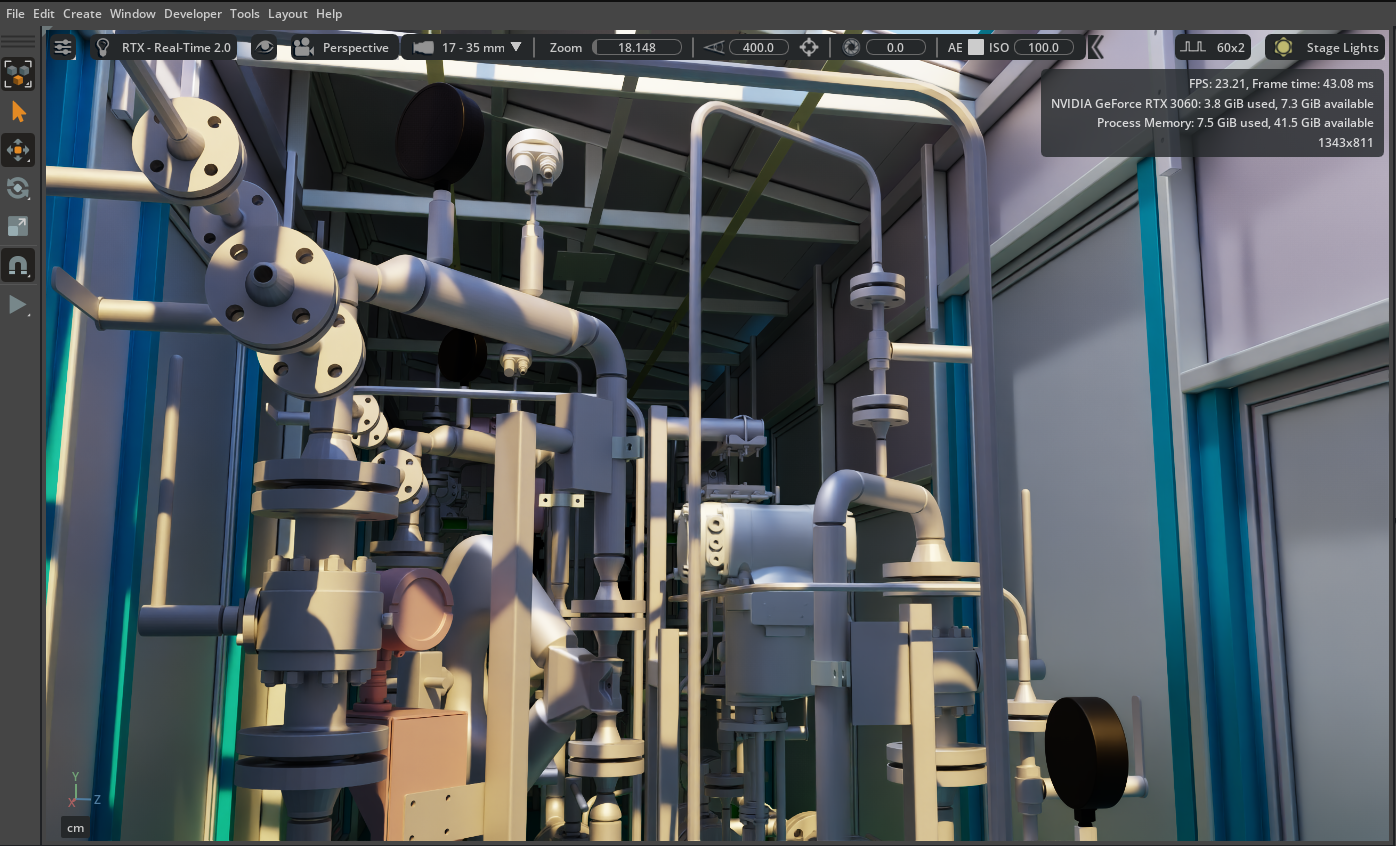
NVIDIA Omniverse Client (Local Kit App / USD Composer)
Ventajas: renderizado fotorrealista RTX y física de gran potencia en una estación de trabajo local.
Seguridad y anonimato: totalmente anónimo al abrir archivos de forma local. Ni un solo byte de geometría sale hacia la nube.
Desventajas: requiere hardware de gama alta (GPU NVIDIA RTX) y la instalación de software pesado.
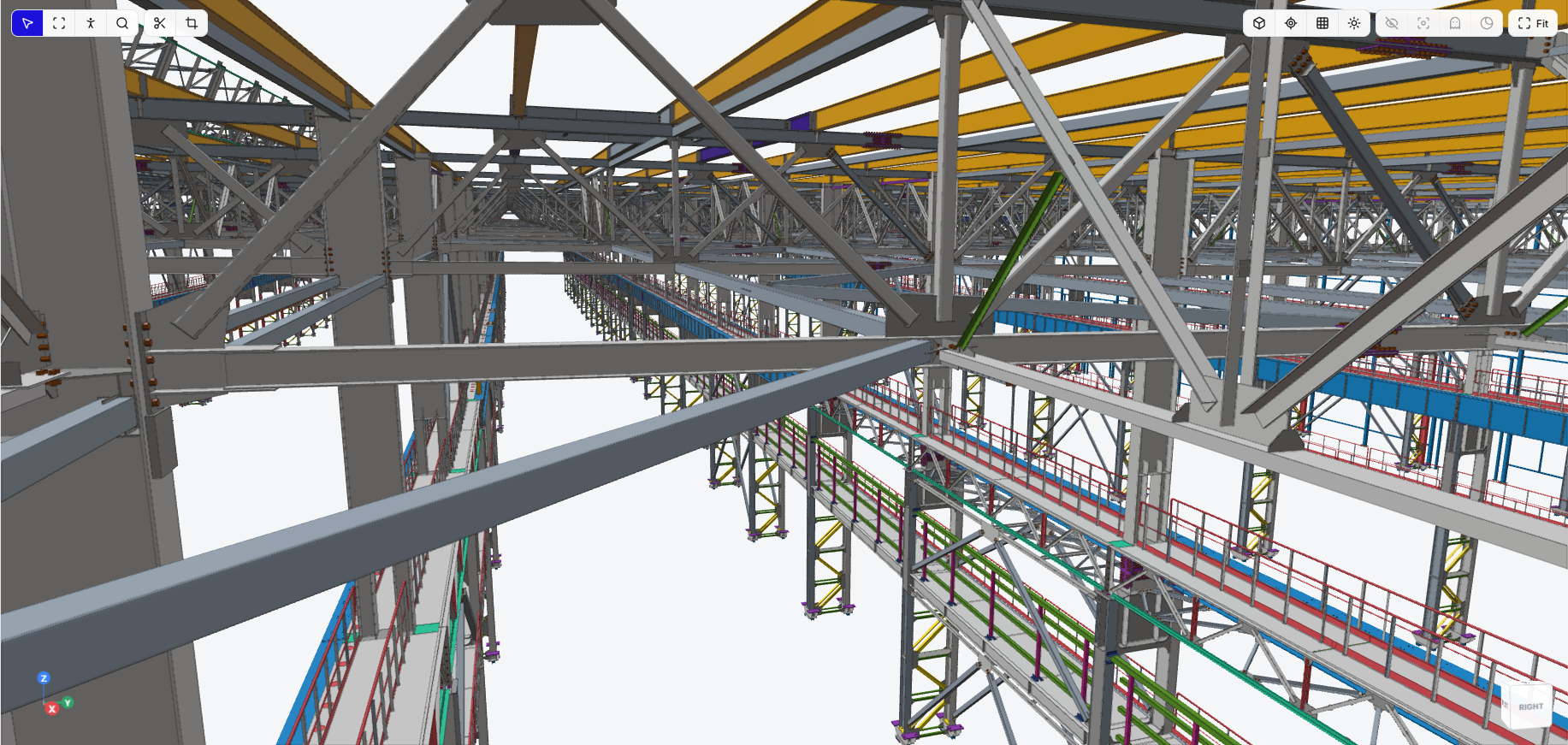
Altiro desktop
Ventajas: aplicación nativa y local, construida sobre un motor Rust multihilo. Funciona sin conexión a internet, mantiene tu modelo en tu equipo y maneja archivos IFC muy grandes sin el límite de 4 GB de memoria del WASM en el navegador. Su mayor ventaja frente a la mayoría de las herramientas BIM es que es multiplataforma: macOS, Linux y Windows.
Desventajas: hay que instalarla. No hay colaboración.
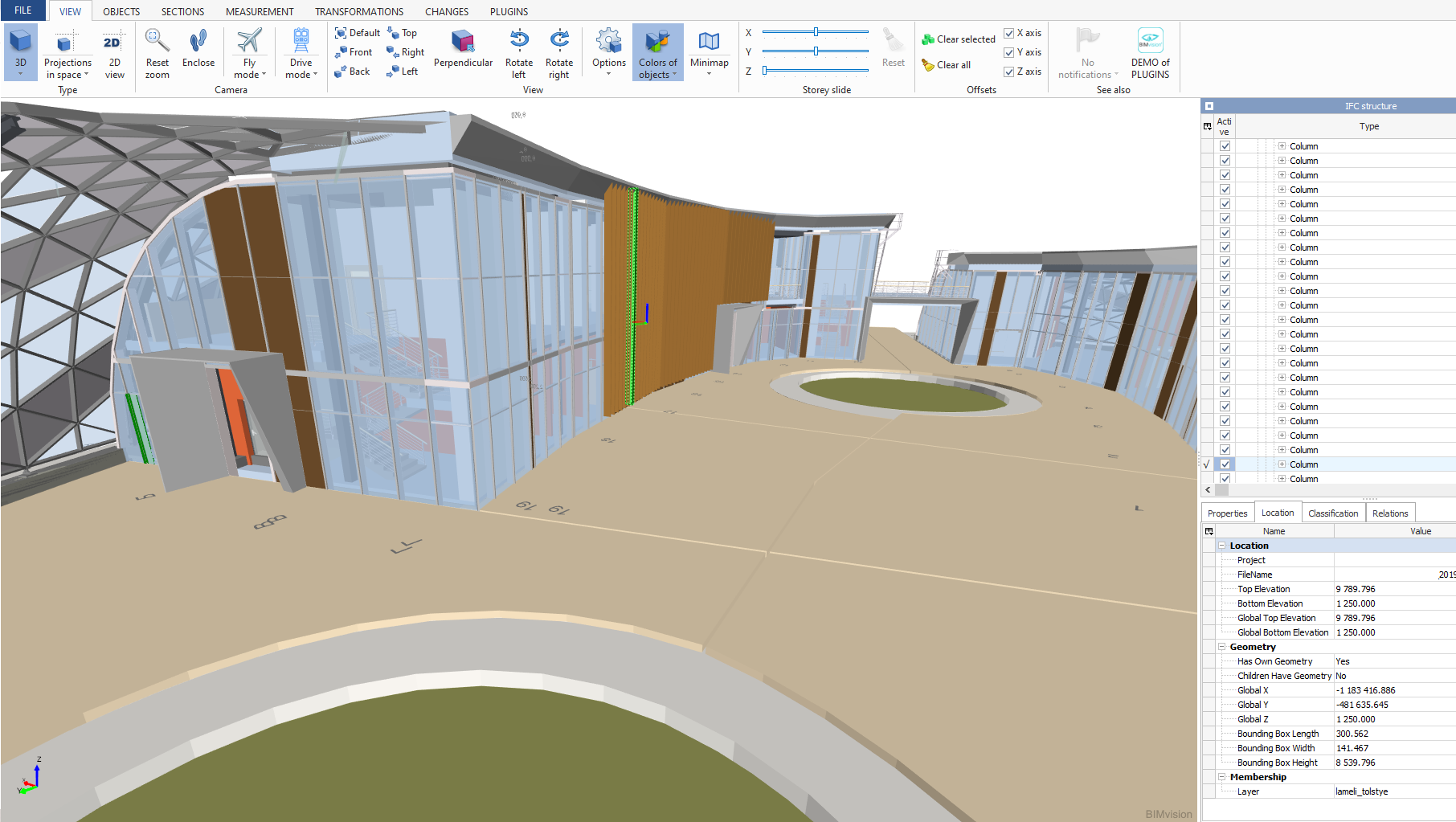
BIM Vision
Ventajas: herramienta gratuita de terceros, muy popular, con un amplio ecosistema de plugins (colisiones, cubicaciones, cortes).
Desventajas: solo funciona en Windows, y solo la visualización es gratuita. Todo lo demás, incluidos los plugins donde está la mayoría de las funciones útiles, tiene costo.
3. Visores nativos del navegador
Cómo funciona: combinan la comodidad de la web con la privacidad de una aplicación de escritorio. El análisis de la geometría y el renderizado ocurren por completo en tu navegador, usando WebAssembly (WASM) y WebGL/WebGPU.
Ejemplo: la versión web de ifc.cl
Ventajas: el archivo nunca sale de tu computador y no hay nada que descargar ni instalar. Se abre en un segundo, en el navegador, en cualquier sistema operativo.
Desventajas: dependes de la RAM y de la GPU que tu navegador tenga disponibles, y el límite de memoria del navegador restringe el tamaño de los modelos.
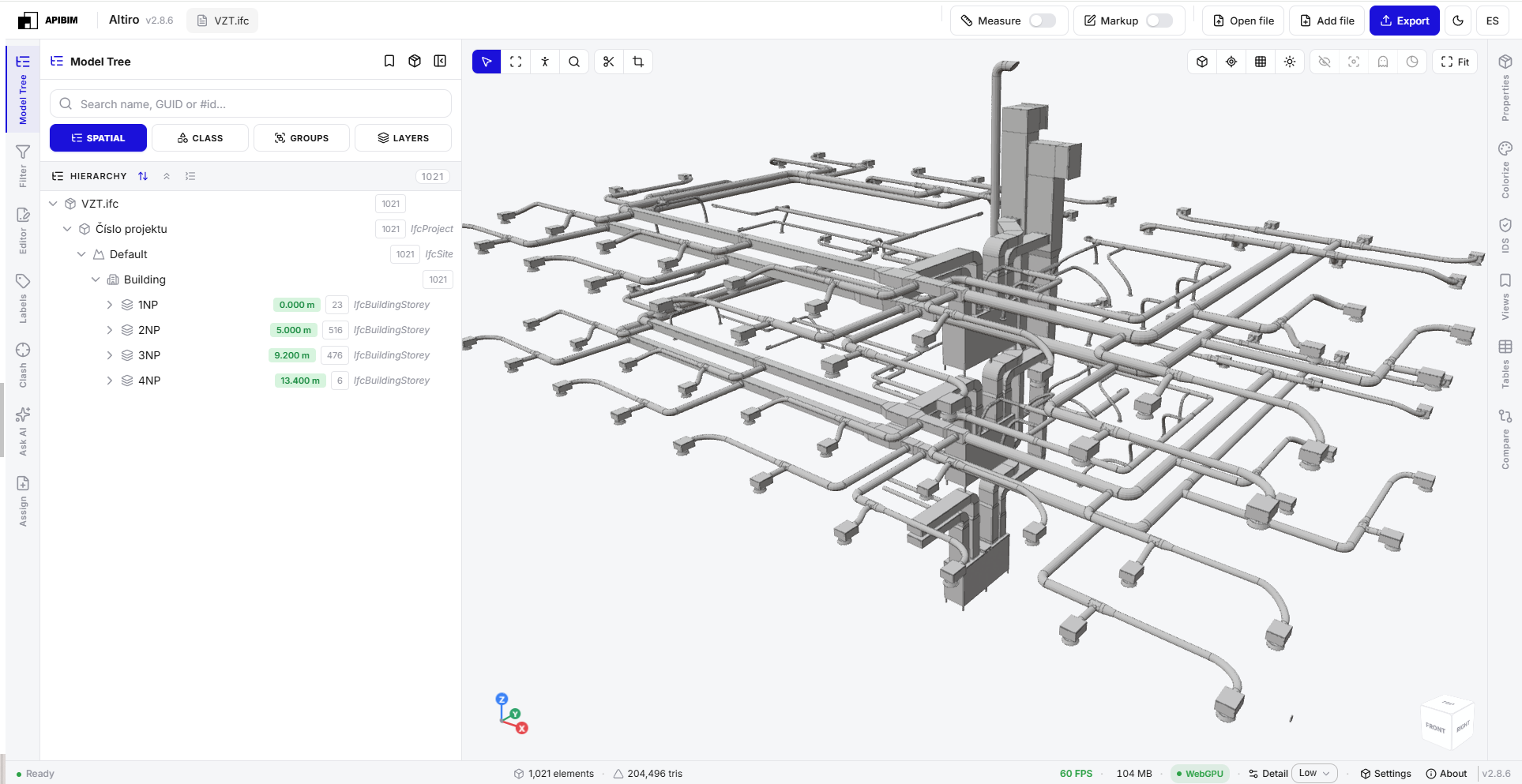
ifc-lite
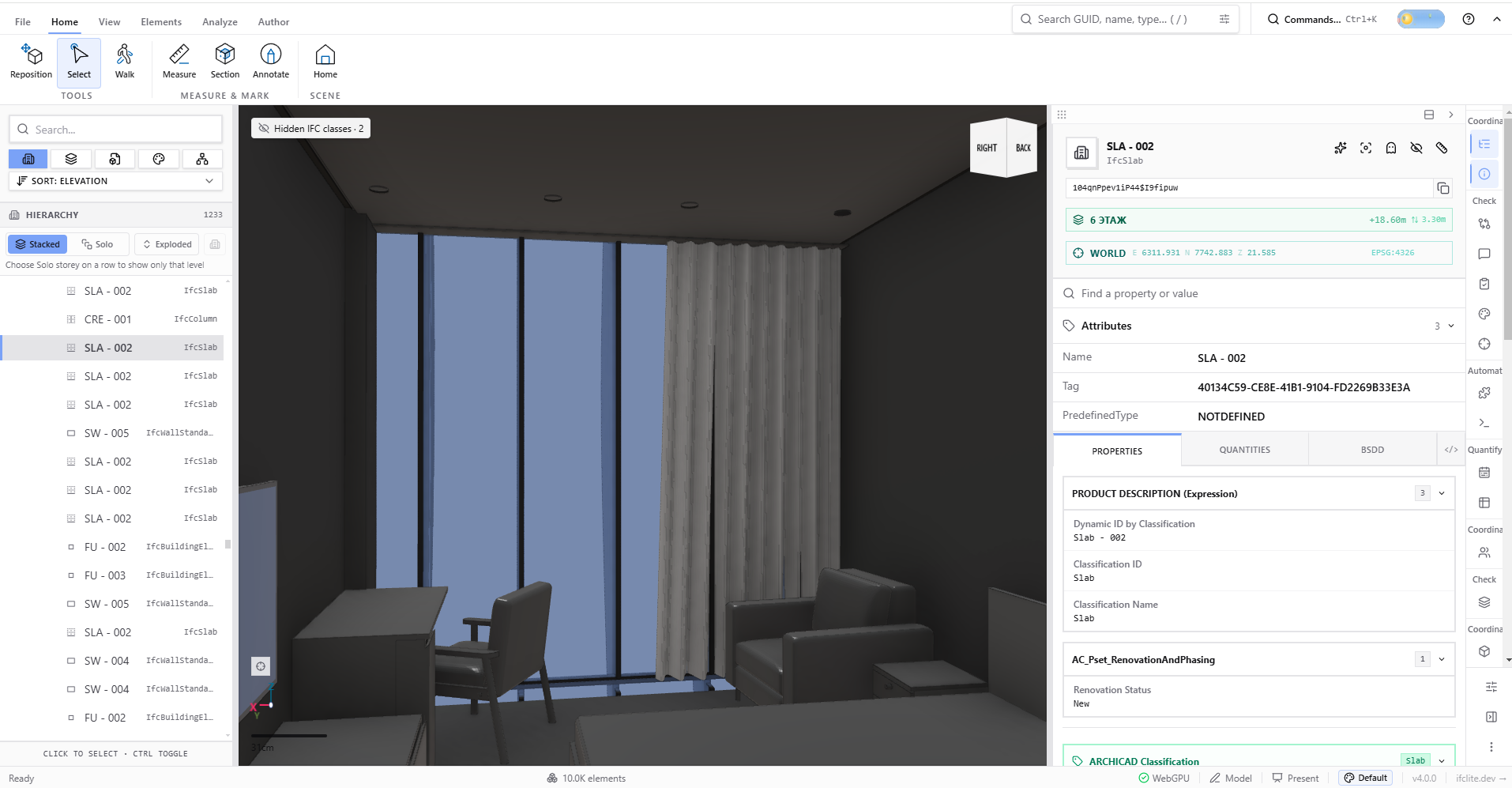
Ventajas: un motor y visor IFC de código abierto con renderizador WebGPU. Al ser de código abierto, puedes leer el código y verificar qué hace con tus archivos. Además, es el motor sobre el que construimos nuestras propias herramientas.
Desventajas: es tanto una caja de herramientas como un producto, así que la experiencia depende de cómo esté empaquetado y de dónde se integre.
Algunos números reales
Hablar de velocidad es fácil, así que esto es lo que medimos con altiro desktop en una estación de trabajo con Windows (12 hilos lógicos). La forma útil de leer estos números es por geometría y no por segundos, porque la cantidad de triángulos es lo que realmente define la carga.
| Modelo | Tamaño | Triángulos | Tiempo en abrir | Rendimiento |
|---|---|---|---|---|
| Proyecto mediano | 172 MB | unos 5 millones | 7 segundos (con caché de geometría) | unos 700.000 triángulos por segundo |
| Proyecto industrial grande | 338 MB, 286.000 entidades | unos 50 millones | unos 102 segundos en la primera apertura, unos 55 segundos en aperturas repetidas | unos 500.000 triángulos por segundo la primera vez, unos 900.000 en las siguientes |
| Federación de 12 modelos | 1,9 GB | n/d | geometría generada de forma nativa en unos 16 segundos | n/d |
Cincuenta millones de triángulos es un modelo muy pesado. Solo su geometría ocupa cerca de 3 GB, justo en el límite de 4 GB de memoria del WASM en el navegador, y por eso construimos una versión de escritorio. De forma nativa, usando todos los núcleos del procesador, se abre en menos de dos minutos la primera vez y en menos de uno después.
En renderizado, en una NVIDIA RTX 3060 a 1280x720 con MSAA 4x, un modelo de unos 720.000 triángulos corre a alrededor de 600 cuadros por segundo.
Un detalle más que nos parece interesante: leer y analizar el archivo toma solo cerca de 1 segundo de esos 55. La mayor parte del tiempo restante se va en mover la geometría hacia la GPU, y es la parte que seguimos optimizando.
Comparación lado a lado
| Herramienta | Tipo | Archivo del modelo enviado a un servidor | Requiere cuenta | SO | Instalación | NDA / PI |
|---|---|---|---|---|---|---|
| ifc.cl (web) | Navegador | No, queda en el navegador | No | macOS, Linux, Windows | No | Máximo |
| ifc-lite | Navegador, código abierto | No, queda en el navegador | No | macOS, Linux, Windows | No | Máximo, el código se puede auditar |
| altiro desktop | Escritorio | No, queda en tu PC | No | macOS, Linux, Windows | Sí | Máximo |
| BIM Vision | Escritorio | No, queda en tu PC | No | Windows | Sí | Máximo |
| NVIDIA Omniverse Client | Escritorio | No, local | No | Windows, Linux (requiere GPU RTX) | Sí (Omniverse Kit) | Máximo |
| Autodesk Viewer | Nube | Sí | Sí | macOS, Linux, Windows | No | Requiere auditoría |
| usBIM (viewer / platform) | Nube, más viewer+ gratuito de escritorio | Sí, al espacio en la nube de usBIM | Sí | Web (cualquier SO) | No en la web, sí en viewer+ | Requiere auditoría |
| Trimble Connect | Nube | Sí | Sí | Web (cualquier SO) | No | Requiere auditoría |
| Speckle | Nube o servidor propio | Sí, a un servidor de Speckle (tuyo si lo alojas tú) | Sí | Web (cualquier SO) | No | Depende de quién tenga el servidor |
| NVIDIA Omniverse Server | Streaming en la nube o on-premise | Sí (Nucleus / Cloud) | Sí (login, licencia) | macOS, Linux, Windows (streaming) | No | Alto si es on-premise |
Cómo revisar cualquier visor en cinco minutos
No tienes que creerle a nadie. Esta revisión sirve para cualquier visor:
- Abre la pestaña Network. En tu navegador, abre las DevTools, ve a Network y carga un modelo. Observa qué se envía después de que la aplicación se cargó.
- Desconéctate de internet. Apaga tu conexión y abre un archivo. Si funciona, el modelo se procesa de forma local.
- Revisa qué más se envía. Aunque tu modelo se quede en local, comprueba si el visor envía información sobre ti: analítica, eventos de uso, identificadores. Pregunta qué recopila y si lo declara abiertamente.
- Revisa si pide cuenta y cuál es su política de almacenamiento. Si requiere una cuenta, averigua dónde se guardan los archivos, por cuánto tiempo y quién puede acceder a ellos. En aplicaciones de escritorio, un firewall o un monitor de red cumplen la misma función que la pestaña Network.
Entonces, ¿cuál elegir?
- Necesitas abrir un IFC rápido, mantener el anonimato y no subir archivos a ningún servidor: ifc.cl en el navegador.
- Necesitas abrir modelos muy grandes, en macOS, Linux o Windows, sin depender de internet: altiro desktop.
- Necesitas renderizado fotorrealista RTX local, sin enviar datos a ninguna parte: NVIDIA Omniverse Client.
- Necesitas colaboración en la nube, versiones e incidencias para un equipo: usBIM, Speckle, Trimble Connect o Autodesk Viewer, según tu ecosistema.
No hay una única respuesta correcta. Lo importante es saber a dónde va tu archivo antes de abrirlo, sobre todo cuando el modelo está cubierto por un NDA.